Статья завершает цикл, посвященный практическим аспектам внедрения безбумажной технологии на мебельном производстве. В ней рассматривается работа модуля БАЗИС-ЧПУ, а также организация рабочих мест операторов станочного оборудования в локальном и облачном вариантах.
Переход к безбумажным технологиям в мебельной промышленности становится реальностью, как часть цифровой трансформации бизнес-процессов. Повышение эффективности, снижение издержек и улучшение качества продукции — это лишь некоторые из преимуществ, которые получают предприятия, внедряя в работу цифровые инструменты.
В центре внимания завершающей статьи цикла — настройка модуля БАЗИС-ЧПУ и общие принципы организации рабочих мест операторов станочного оборудования. Это играет ключевую роль в обеспечении непрерывного и точного обмена данными между проектно-конструкторскими, технологическими и производственными подразделениями предприятия.
Настройка модуля БАЗИС-ЧПУ
Модуль БАЗИС-ЧПУ, как элемент комплексной системы БАЗИС, позволяет организовать прямую передачу данных из моделей мебельных изделий в системы управления сверлильно-присадочного и фрезерно-присадочного оборудования с возможностью препроцессорной обработки данных. Это обеспечивает формирование управляющих программ (УП), максимально учитывающих их специфику.
Помимо моделей системы БАЗИС входными данными могут быть выходные файлы мебельных CAD-систем К3 и bCAD, а также файлы чертежей в формате DXF. В последнем случае информация о контуре детали, отверстиях и пазах должна размещаться в отдельных слоях, что объясняется логикой работы модуля. Для обработки на станке элементы детали разбиваются на функциональные группы, каждая из которых может состоять из одного или нескольких слоев. К таким элементам относятся контур детали, глухие и сквозные отверстия в пласти панели, торцевые отверстия, пазы на пласти и в торце панели. При формировании УП, помимо правильного порядка выполнения операций обработки, важно также правильное расположение детали на станке. Это достигается настройкой параметров считывания информации из файла модели или чертежа.
Рассмотрим, как можно настроить модуль БАЗИС-ЧПУ для использования безбумажной технологии. При запуске модуля выдается список поддерживаемых постпроцессоров, в котором можно указать любое их количество для создания УП. Далее появляется модель (чертеж), а при нажатии кнопки формирования УП — список деталей (рис. 1). Обратим внимание на столбец Таблица правее столбца Наименование. В нем отмечается необходимость обработки обратной стороны детали. В рассматриваемом случае таких деталей две, и соответствующие строки на рис. 1 подчеркнуты красными линиями. Если вернуться к предыдущей статье, то можно заметить, что при раскрое материала были сформированы ровно две бирки с двумя QR-кодами для лицевой и обратной стороны деталей.
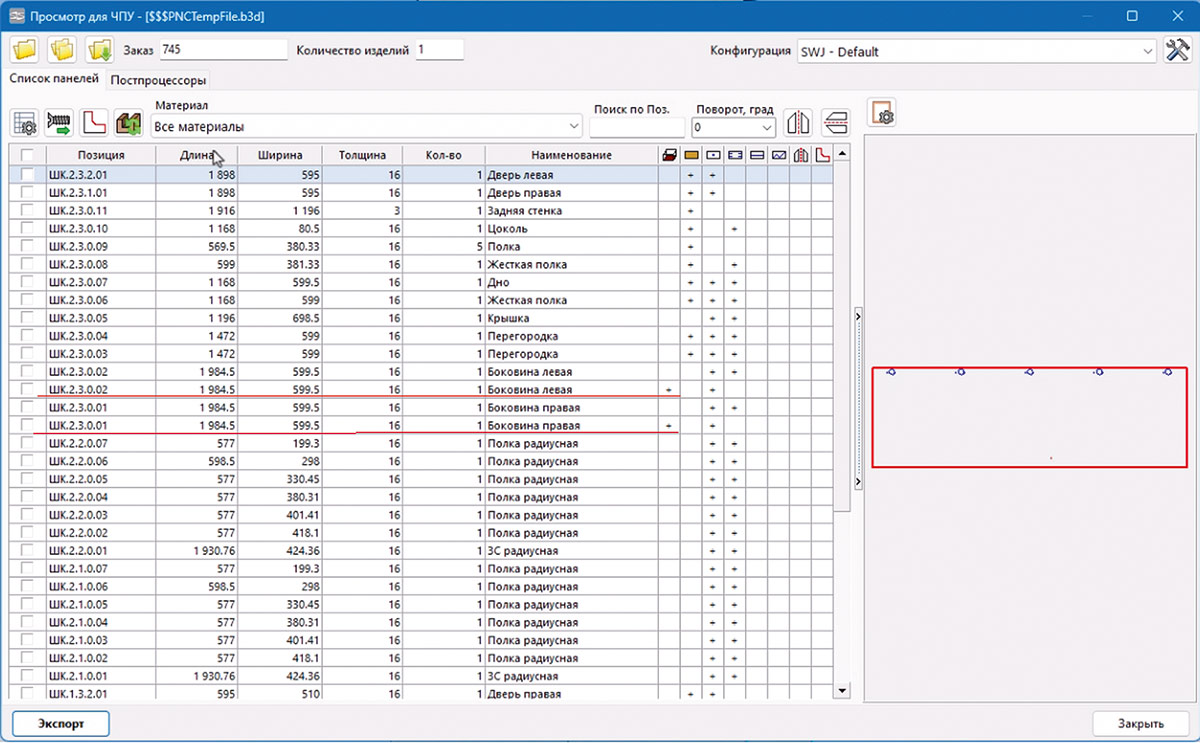
Рис. 1. Список деталей модели
Настройка модуля БАЗИС-ЧПУ для использования безбумажной технологии заключается в том, чтобы правильно сформировать шаблоны имен файлов управляющих программ. Для этого переходим на закладку Постпроцессоры (рис. 2). В таблице есть столбец Шаблон, в котором надо задать шаблон имени файлов с УП такого вида, чтобы он совпадал с шаблоном на бирке. Напомним, что на бирках из предыдущей статьи первым идет заказ, за ним разделитель (символ циркумфлекс, или крышечка), обозначение панели и в конце — номер обрабатываемой стороны. Кнопкой в соответствующей ячейке вызываем окно формирования шаблонов имен файлов (рис. 3). Далее в нужном порядке расставляем элементы шаблона, «перетаскивая» обозначения нужных параметров из соответствующего списка.
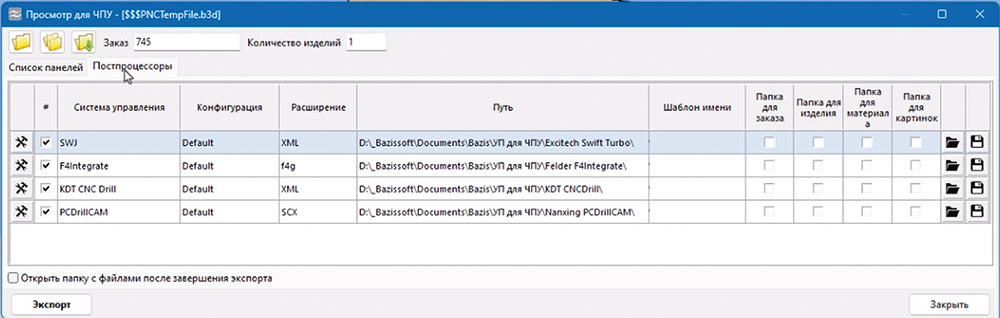
Рис. 2. Окно постпроцессоров
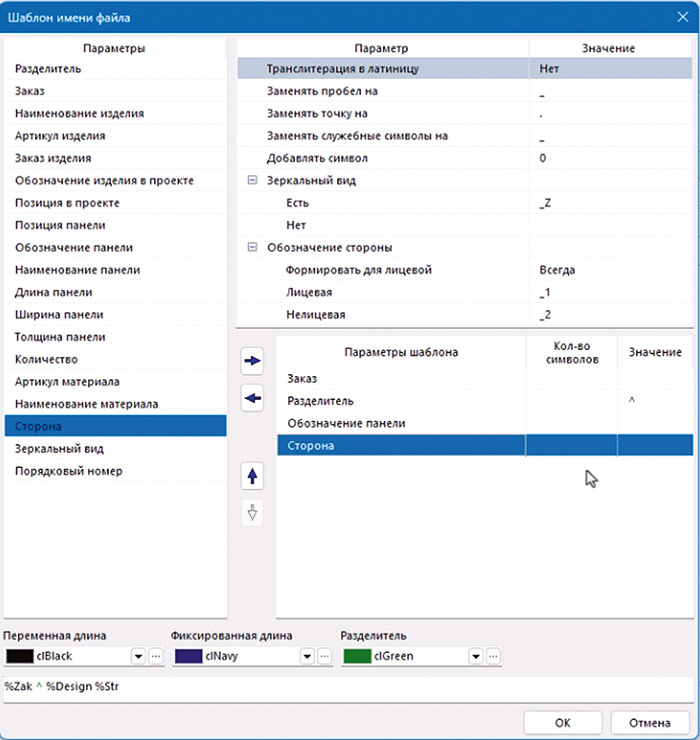
Рис. 3. Окно формирования шаблонов имен файлов
Последний шаг — задание уточняющих данных:
- необходимость транслитерации;
- варианты замены пробелов, точек и служебных символов. Это определяется особенностями оборудования. Например, для многих старых моделей станков имя файла не должно содержать пробелы;
- обозначения УП для лицевой и обратной стороны. В рассматриваемом случае принято два символа: «_1» и «_2» соответственно.
На этом формирование шаблона имен файлов УП закончено, и он автоматически принимается для всех выбранных постпроцессоров. Возвращаемся на список панелей и указываем те из них, для которых надо формировать управляющие программы, или в выпадающем меню выбираем пункт Выделить все для всех конфигураций (рис. 4). Последний шаг — экспорт данных в коды систем управления (кнопка Экспорт). После этого для каждого из назначенных постпроцессоров в соответствующих папках будут созданы файлы УП в нужном формате и с именами по заданным шаблонам. Теперь при сканировании оператором бирки на детали в систему управления станком будет загружена нужная УП.
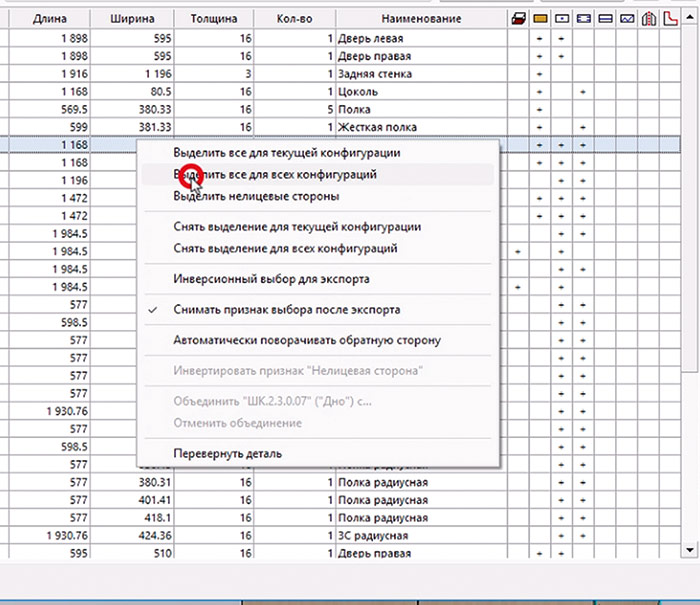
Рис. 4. Выбор деталей для создания УП
Таким образом, главное в настройке БАЗИС-ЧПУ для безбумажной технологии состоит в том, чтобы имена управляющих программ совпадали с информацией, зашифрованной в QR-коде на бирке детали.
Просмотр чертежей на рабочем месте
Итак, карты раскроя материалов созданы, по ним получены заготовки деталей, на которые наклеены бирки. Далее эти заготовки поступают на рабочее место оператора кромкооблицовочного станка (рис. 5). Для правильного выполнения операций ему необходимо узнать, какие именно кромки заготовок нужно облицовывать. Эта информация есть на чертежах, которые можно просматривать с помощью сканирования бирок, если правильно настроить сканер. Как это сделать?
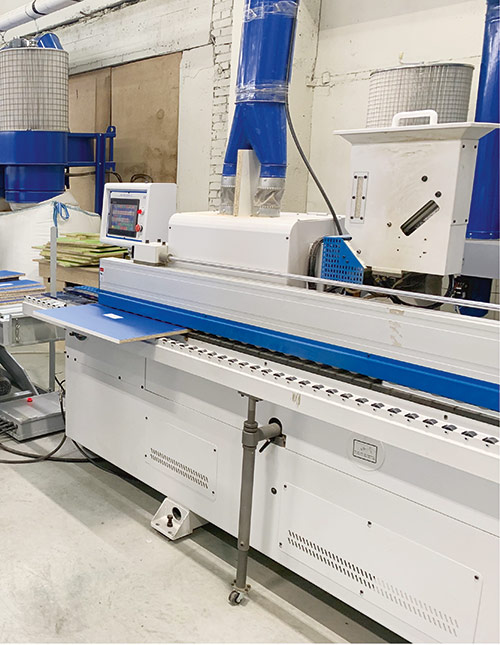
Рис. 5. Рабочее место оператора кромкооблицовочного станка
Запускаем сканер и переходим на страницу общих настроек (рис. 6), где задается путь к файлам, содержащим библиотеки с заказами, о которых рассказывалось во второй статье цикла. Они могут располагаться как на локальном компьютере, так и в облаке, причем последний вариант используется гораздо чаще. Как правило, на предприятии создается централизованный репозиторий, в который «сбрасываются» библиотеки, полностью готовые для производства.
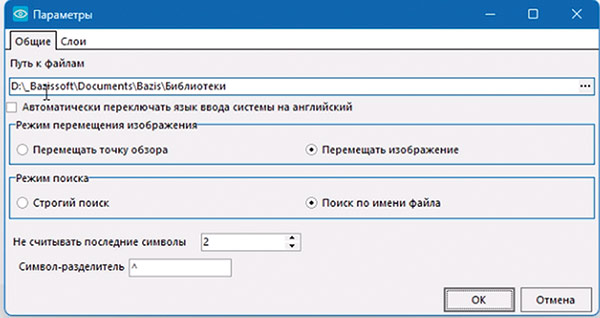
Рис. 6. Настройка общих параметров сканера
Для корректного сканирования желательно установить режим автоматического переключения языка ввода системы на английский. Дело в том, что в зависимости от языка, установленного в системе (английский или русский), QR-коды могут читаться сканером по-разному. Если, например, установлен английский язык, а в QR-коде присутствуют русские буквы, то при сканировании они будут считываться неправильно. Включение данного режима позволяет избежать потерь времени из-за постоянного переключения на английский язык. Однако при частом использовании QR-кодов с русскими буквами режим лучше не включать.
Следующий параметр — режим поиска. Исторически в системе БАЗИС первым был реализован строгий поиск, при котором жестко регламентировалось количество символов в именах библиотеки, подгрупп и чертежей, то есть четко задавалась позиция, с которой начинался каждый параметр и количество символов в его обозначении (рис. 7). Этот подход было просто реализовать в программе, но он оказался очень неудобным в работе, трудоемким и требующим строгой дисциплины. В современной версии программы поиск можно производить по имени файла без привязки к количеству символов в обозначениях. Строгий поиск сохранен исключительно для преемственности версий и очень дисциплинированных мебельщиков.
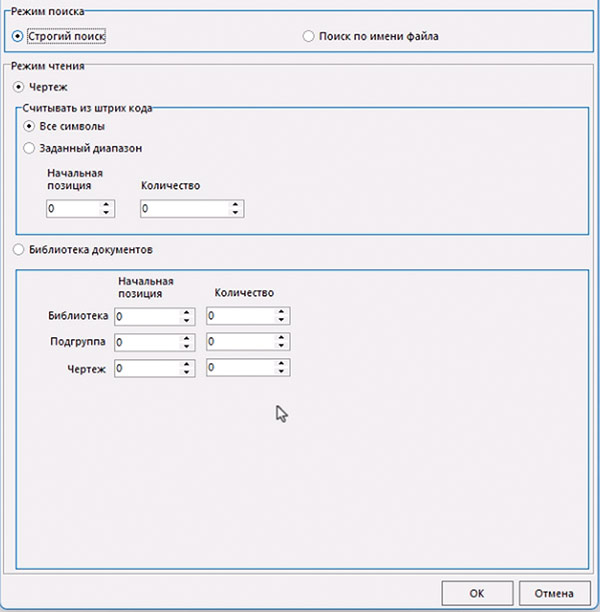
Рис. 7. Режим строгого поиска
В режиме поиска по имени файла необходимо настроить всего два параметра. Дело в том, что в QR-коде на бирке записано имя управляющей программы, но там нет имени чертежа, а оператору для просмотра надо прочитать из библиотеки именно имя чертежа. Вспомним, в каком формате было записано имя управляющей программы: сначала до символа разделителя идет имя библиотеки. Таким образом сканер читает QR-код, и программа выделяет из строки подстроку до разделителя. Это и будет именем библиотеки, которая ищется в репозитории в назначенной папке и всех входящих в нее папках. Важное замечание: символ разделителя должен быть одинаково назначен и в редакторе бирок, и в модуле БАЗИС-ЧПУ, и в настройках сканера.
Если библиотека найдена, то в ней надо найти чертеж нужной детали. Опять вспоминаем, что в имени УП после разделителя идет обозначение детали, а затем — указание обрабатываемой стороны в виде двух символов: «_1» или «_2». Для получения обозначения детали их надо просто отбросить, поэтому в настройках сканера указываем, сколько символов в конце строки надо игнорировать. Итак, для просмотра чертежа обрабатываемой детали есть вся информация. Визуально это выглядит так: оператор сканирует QR-код на бирке и сразу на экране видит чертеж.
Еще одно важное замечание: одинаковых имен файлов в библиотеке быть не должно, хотя теоретически можно в нескольких подгруппах создать одинаковые имена файлов. При использовании иерархической расстановки позиций одинаковых файлов быть не может в принципе, что является дополнительным ее преимуществом.
Осталось настроить режим отображения. Оператору кромкооблицовочного станка важно видеть только габаритные размеры и спецзнаки обозначения облицованных кромок. Остальная информация на чертеже будет ему только мешать. При создании чертежей в модуле БАЗИС-Мебельщик (см. часть 2) использовался режим автоматического разделения объектов по слоям, поэтому на странице Слои (рис. 8) просто «выключаем» слои с информацией, которая не актуальна при облицовке кромок, оставляя только габаритные размеры, контур заготовки, контур детали, спецзнаки и пазы. Последний параметр необходим в том случае, когда используются станки, которые могут дополнительно обрабатывать пазы. Для фокусировки внимания оператора спецзнаки можно выделить цветом, например сделать их красными. На рис. 9 показано, что увидит оператор при сканировании QR-кода на бирке.
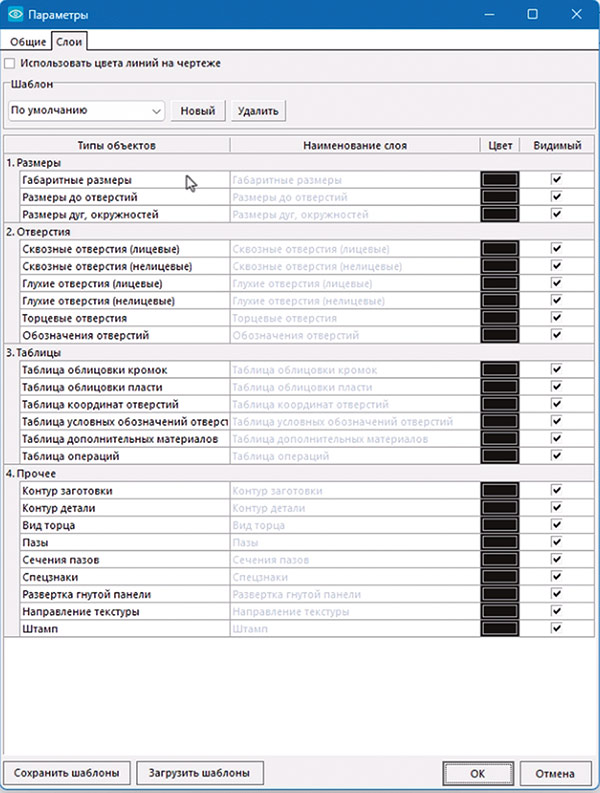
Рис. 8. Настройка режима визуализации
Управлять изображением на экране можно тремя способами: сканируя QR-коды с соответствующими обозначениями, щелкая их мышью или нажимая клавиши на клавиатуре. Оператор станка работает в перчатках, поэтому двигать мышь, а тем более нажимать клавиши на клавиатуре ему не очень удобно. Его основной рабочий инструмент — сканер: взял, прицелился и нажал «курок».
QR-коды в левом нижнем углу на рис. 9 предназначены для перемещения по иерархическим уровням библиотеки и возврата с любого уровня к исходному чертежу, а в правом нижнем углу — для увеличения и уменьшения их изображения. Это означает, что при необходимости оператор может в любом масштабе посмотреть не только саму деталь, но и то, в какую сборочную единицу она входит.
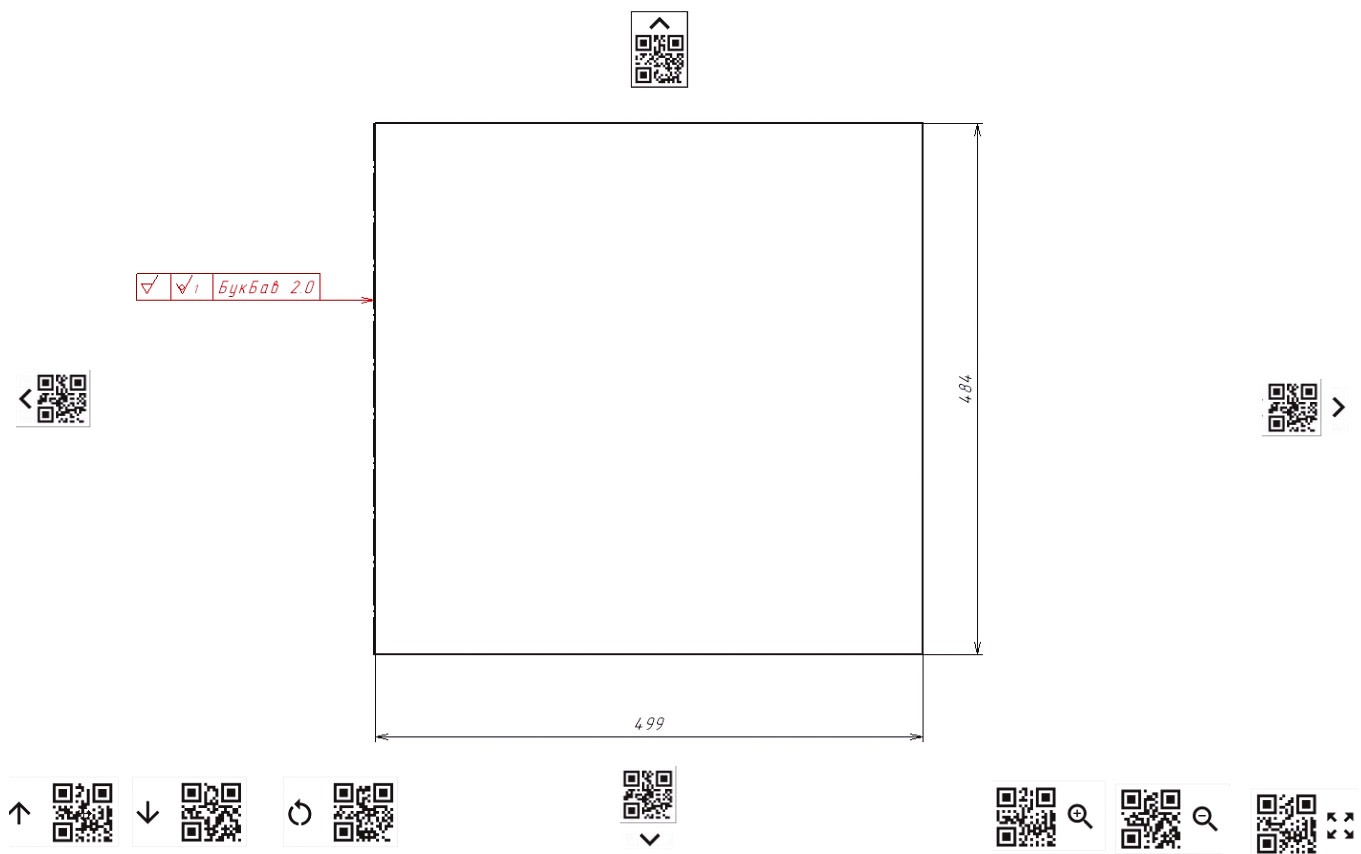
Рис. 9. Вид чертежа при облицовке кромок
Аналогичным образом настраиваются сканеры на других рабочих местах: включаем нужные слои и отключаем все остальные. Например, для оператора присадочного станка включаем отображение габаритных размеров, размеров до отверстий, размеров дуг и окружностей, все отверстия, контур детали и заготовки, вид торца детали (могут быть торцевые отверстия), сечения пазов, направление текстуры и штамп.
На любом рабочем месте могут обрабатываться детали из различных заказов, чертежи которых находятся в разных библиотеках. Однако оператору не надо переключаться между ними, поскольку в кодах закодированы имена библиотек. Он просто запускает сканер, читает QR-коды и видит то, что ему необходимо, а все настройки делаются специалистами предварительно и однократно.
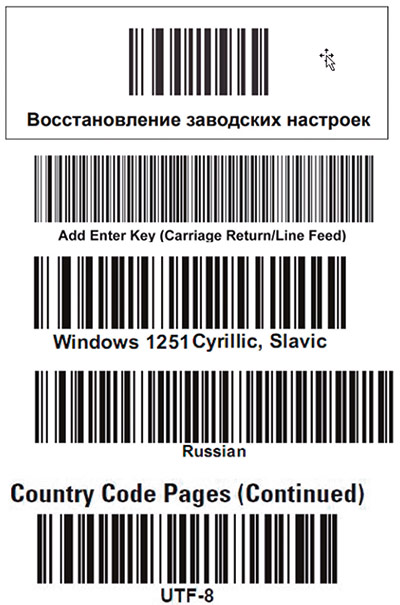
Рис. 10. Настройка чтения символов кириллицы
Есть еще один нюанс, о котором стоит сказать: сканер в состоянии поставки не будет читать в QR-кодах символы кириллицы. Его надо дополнительно запрограммировать. Это делается достаточно просто, последовательным считыванием нескольких штриховых кодов (рис. 10):
- восстановление заводских настроек (до получения звукового подтверждения);
- Add Enter Key — добавление кода клавиши Enter после чтения QR-кода;
- Windows 1251 Cyrillic, Slavic — определение набора символов и кодировки;
- Russian — разрешение чтения символов кириллицы (до получения звукового подтверждения);
- UTF-8 — разрешение компактного кодирования символов Юникода, используя переменное количество байтов.
При использовании других языков выполняются аналогичные действия, только с использованием других штриховых кодов.
Работа в облаке
Вспомним: когда создавалась библиотека с моделью и чертежами, она была передана в облако. Перейдем туда, откроем ее с помощью веб-просмотра на стационарном компьютере и выберем любую деталь (рис. 11). А теперь рассмотрим возможность настройки облака таким образом, чтобы можно было просматривать чертежи и модели без стационарного компьютера на телефоне или планшете при наличии Интернета.
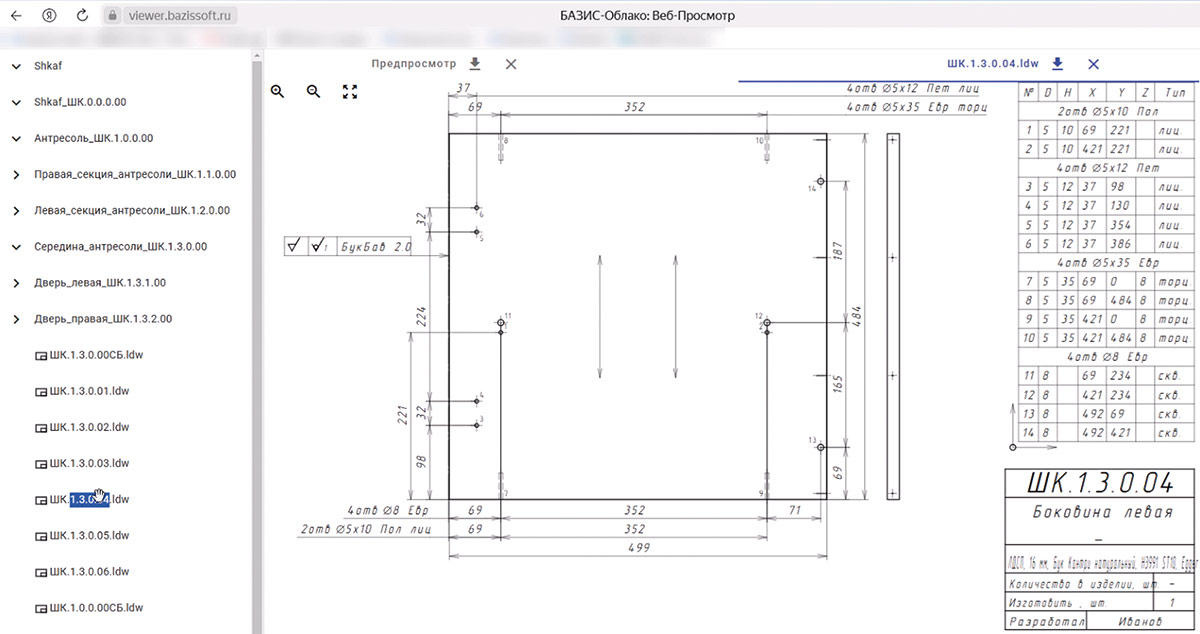
Рис. 11. Просмотр библиотеки в облаке
Рассмотрим это на примере создания шаблонов просмотра чертежей, аналогичных созданным выше. Задаем имя первого шаблона Кромка (рис. 12). После этого отображаются все слои, которые могут быть на изображении. Далее точно так же, как это описано выше, включаем нужные слои и отключаем ненужные, а также изменяем цвета отдельных слоев (рис. 13). Аналогичным образом создаем шаблоны Присадка и Сборка (рис. 14).
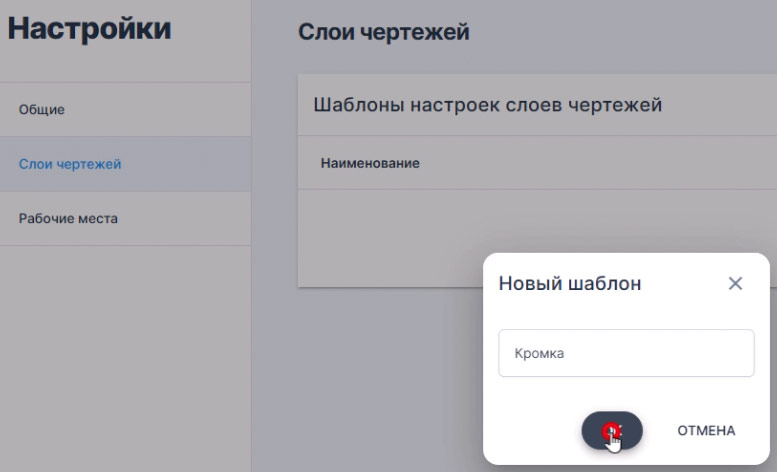
Рис. 12. Задание имени шаблона
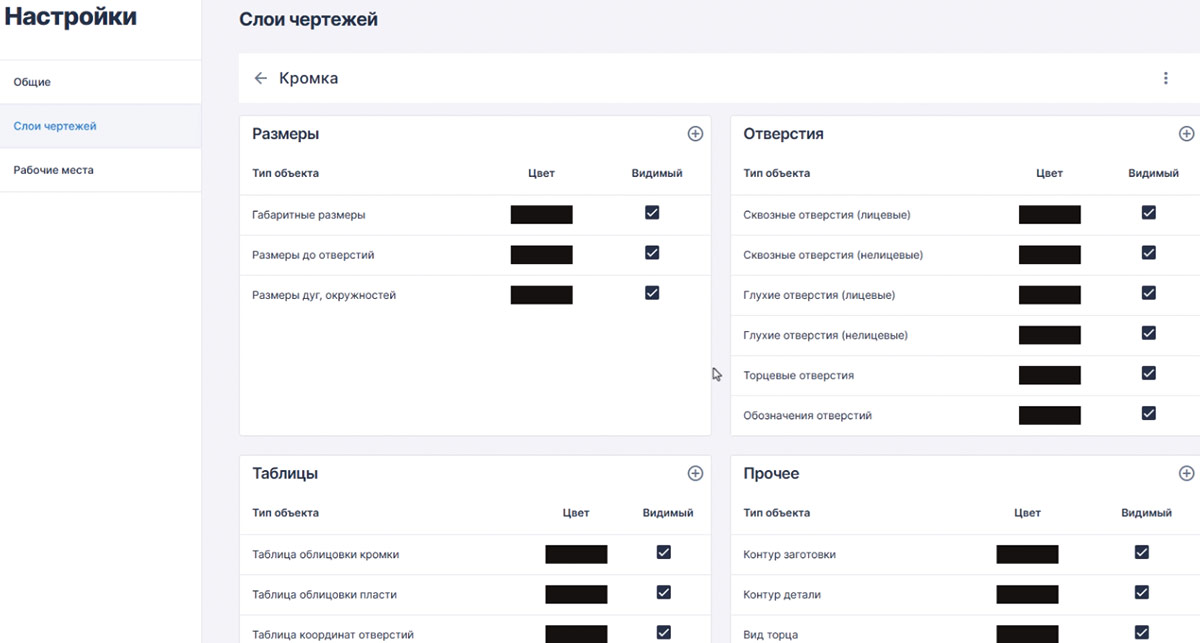
Рис. 13. Настройка слоев в облаке
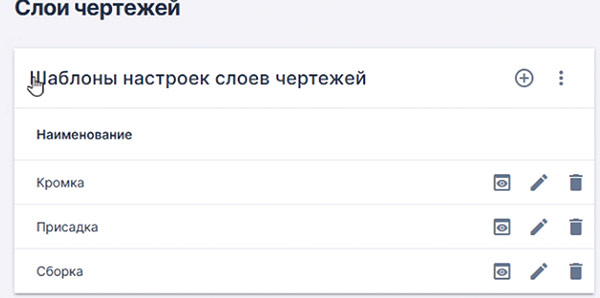
Рис. 14. Слои в облаке
Осталось настроить рабочие места. Задаем наименования рабочих мест и соответствующие шаблоны (рис. 15). Кроме того, необходимо сделать некоторые общие настройки: указать, какой символ используется в качестве разделителя и количество игнорируемых символов в конце считываемой строки. Вспомним, что при считывании QR-кода телефоном или любым другим устройством считается имя управляющей программы, из которого надо выделить имя чертежа, то есть удалить символы слева до разделителя и два последних символа (сторону обработки). Естественно, все настройки в облаке должны совпадать с соответствующими настройками в других модулях.
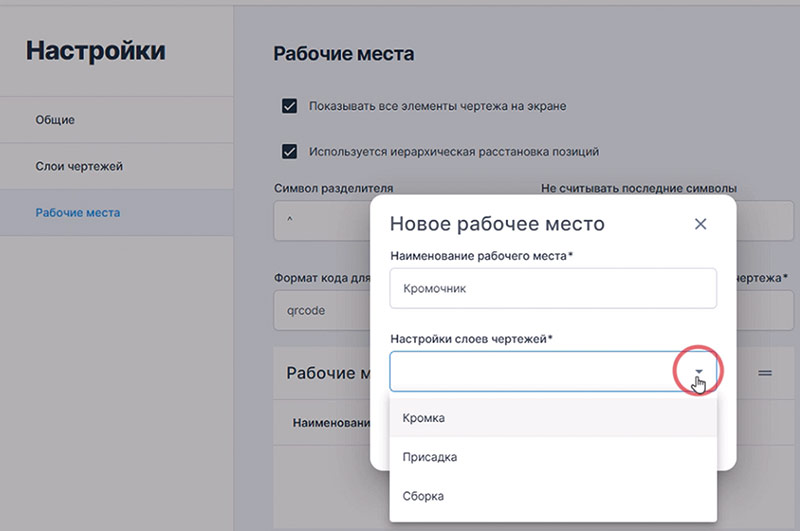
Рис. 15. Создание рабочего места
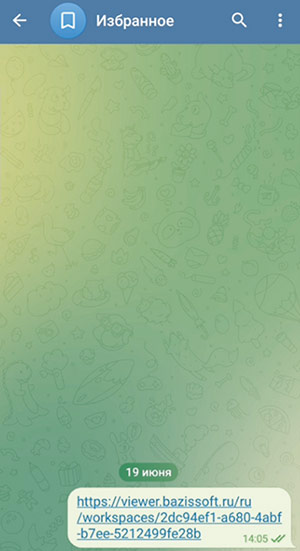
Рис. 16. Ссылка в Telegram
Теперь можно сформировать ссылку на рабочее место, например оператора кромкооблицовочного станка, и поделиться ею с помощью любого средства связи или скопировать и отправить адресату. В качестве примера передадим ее в мессенджер Telegram (рис. 16). Никаких дополнительных приложений на телефон устанавливать не надо. Просто открываем ссылку, запуская программу просмотра. Сканируем QR-код с бирки (рис. 17) и видим чертеж соответствующей детали в том виде, как его видит оператор кромкооблицовочного станка (рис. 18). Если на бирке два QR-кода (деталь обрабатывается с двух сторон), то можно сканировать любой из них, так как символы, обозначающие сторону обработки, отбрасываются. Если необходимо просмотреть чертежи в другом виде, например с присадкой, следует выбрать соответствующий шаблон. Как и при просмотре на стационарном компьютере, можно перемещаться по иерархии вложенности чертежей, вплоть до последнего уровня — самого изделия (рис. 19). Помимо обычного просмотра «в линиях» изделие можно увидеть в текстурах, с указанием места расположения выбранной детали на модели, или в режиме анимации (рис. 20).
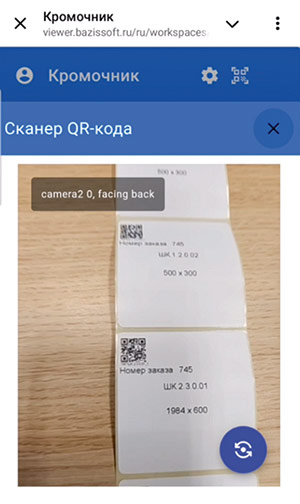
Рис. 17. Сканирование QR-кода
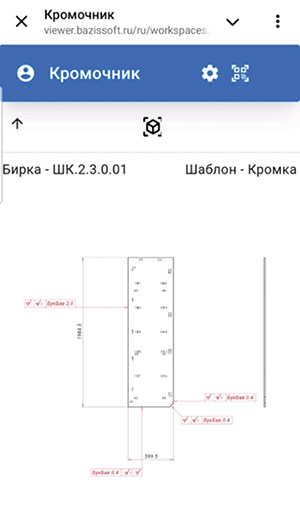
Рис. 18. Просмотр чертежа
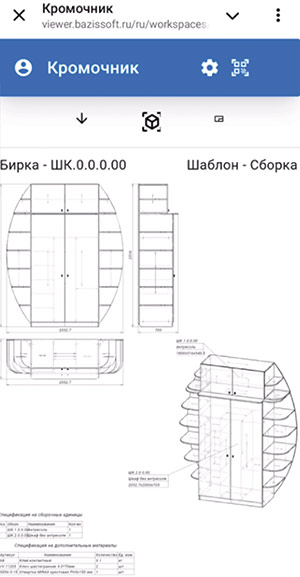
Рис. 19. Сборочный чертеж изделия
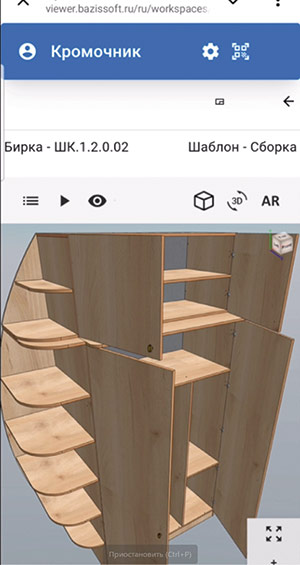
Рис. 20. Анимация модели
Таким образом, с любого устройства, которое подключено к Интернету, можно просматривать любые библиотеки в облаке, просто сканируя QR-коды деталей.
Заключение
Внедрение безбумажного производства на основе системы БАЗИС позволяет мебельным предприятиям существенно повысить эффективность, сократить количество ошибок и ускорить цикл изготовления изделий. Правильная настройка всех этапов — от автоматической генерации чертежей и работы с бирками до организации режима работы — обеспечивает полный отказ от бумажных документов. Это особенно актуально в условиях высокой конкуренции и необходимости гибко адаптироваться под индивидуальные заказы. Опыт реализации безбумажного производства показывает, что успех зависит и от выбора правильного программного обеспечения, и от грамотной настройки производственных процессов.

