Рассмотрим моделирование деталей из листового металла в nanoCAD Механика PRO на примере корпуса прибора.
Для начала работы необходимо создать новый документ, используя шаблон Листовая деталь, доступный в диалоге создания нового документа или в выпадающем списке пиктограммы Создать (рис. 1).
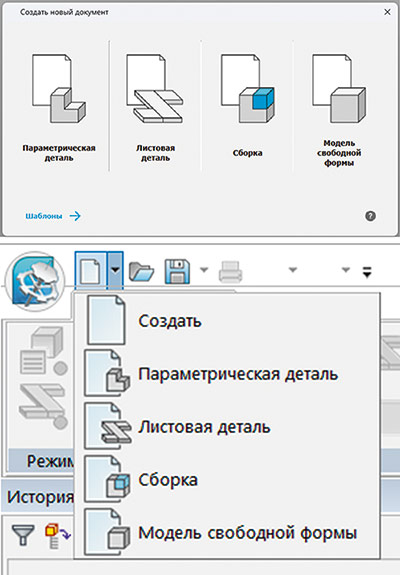
Рис. 1
После создания документа по соответствующему шаблону в группе Режимы моделирования ленточной панели появляется активная пиктограмма Листовое, а в группе Листовые тела становятся доступными операции (рис. 2).
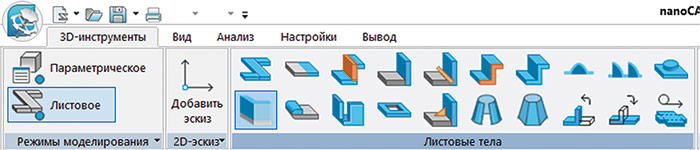
Рис. 2
Воспользуемся командой Добавить эскиз и определим плоскость, на которой будет располагаться задняя стенка шкафа (рис. 3).
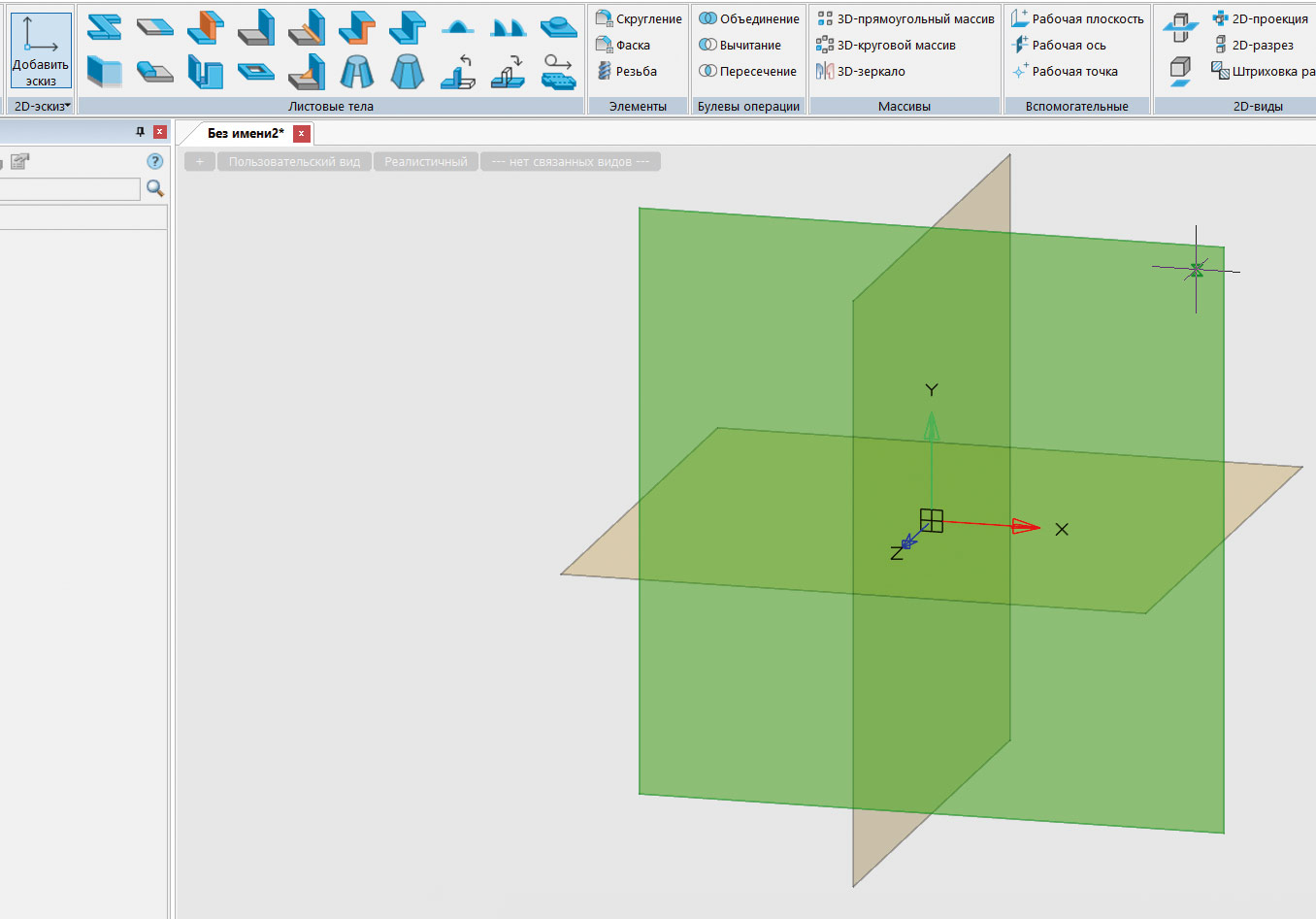
Рис. 3
С помощью команды Прямоугольник из центра в группе Черчение создадим необходимый эскиз с привязкой к началу координат (рис. 4).
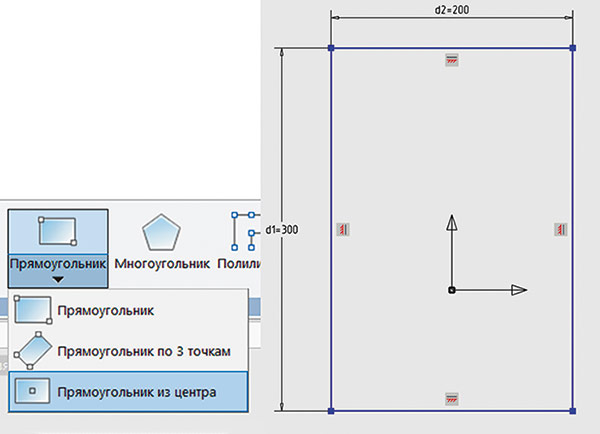
Рис. 4
Для простановки размеров используем команду Автоматический размер в группе Зависимости. При создании размеров автоматически добавляются соответствующие выражения в Менеджере параметров, открыть который можно также из группы Зависимости (рис. 5). Как видно на эскизе, зависимости вертикальности и горизонтальности были наложены на прямоугольник автоматически.
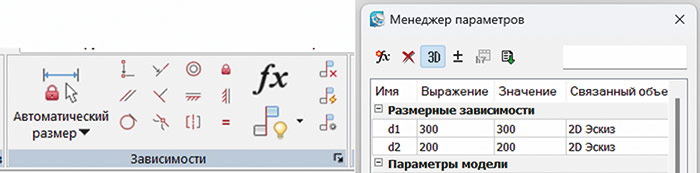
Рис. 5
На этом этапе можно завершить редактирование эскиза командой Закончить редактирование плоского эскиза в группе Выход (рис. 6).
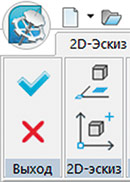
Рис. 6
Вызываем команду Листовое тело из группы операций Листовые тела и выбираем в качестве входных данных наш эскиз (рис. 7).
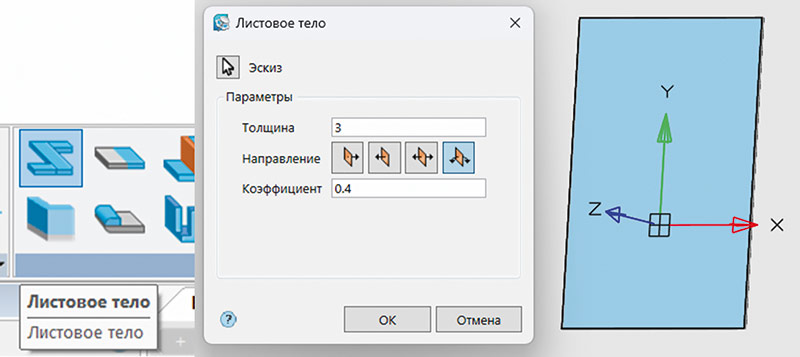
Рис. 7
В роли входных данных для этой команды может использоваться как замкнутый, так и разомкнутый эскиз; вид диалоговых окон будет различаться:
- поле Толщина — содержит информацию о толщине листового тела;
- Прямое направление — направляет выдавливание в сторону положительного направления оси, перпендикулярной к плоскости эскиза;
- Обратное направление — направляет выдавливание в сторону отрицательного направления оси, перпендикулярной к плоскости эскиза;
- В обе стороны — направляет выдавливание в обе стороны относительно плоскости эскиза, расстояния определяются параметрами Расстояние и Расстояние 2;
- Средняя плоскость — направляет выдавливание в обе стороны относительно плоскости эскиза на одинаковое расстояние;
- поле Коэффициент — содержит коэффициент нейтрального слоя.
Установим значение толщины 3, направление — Средняя плоскость, а Коэффициент оставим без изменений (см. рис. 7).
Вызовем из группы операций Листовые тела команду Сгиб по ребру и установим необходимые параметры в диалоговом окне (рис. 8).
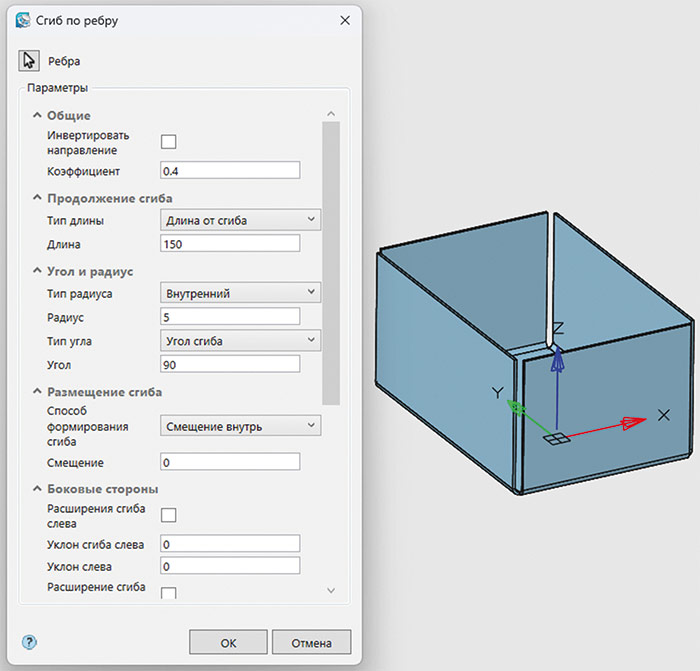
Рис. 8
Сгиб создается вдоль одного или нескольких ребер листовой детали. Ребро (ребра) должно быть прямолинейным и принадлежать внешней или внутренней плоской грани листовой детали.
Диалоговое окно включает следующие группы параметров:
- Общие — выбор направления сгиба и коэффициента нейтрального слоя;
- Продолжение сгиба — выбор типа и длины сгиба;
- Угол и радиус — определение угла сгиба и радиуса;
- Размещение сгиба — способ формирования сгиба (линия сгиба внутри, линия сгиба снаружи, по касательной, смещение внутрь, смещение наружу);
- Боковые стороны — расширения и уклоны сгиба;
- Замыкание углов;
- Освобождение.
Смоделируем замыкание углов с помощью команды Замыкание углов в группе операций Листовые тела (рис. 9).
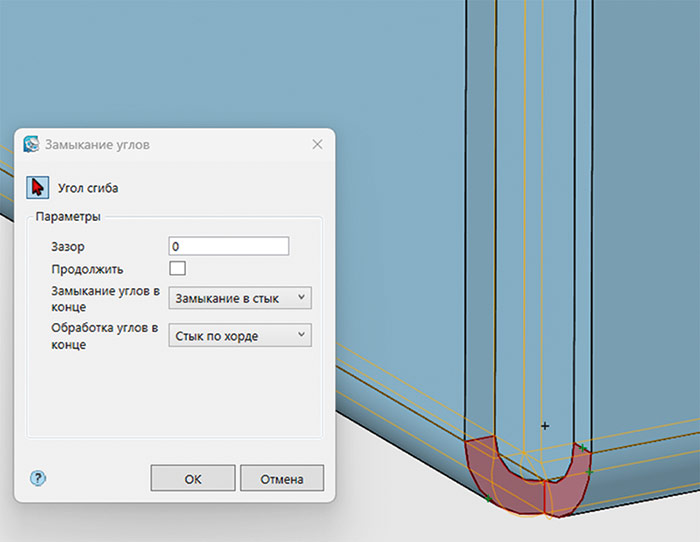
Рис. 9
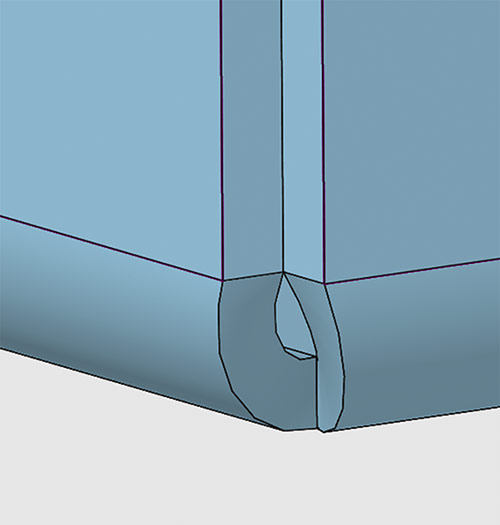
Рис. 10
Выберем нажатием левой кнопки мыши (ЛКМ) все углы сгибов, созданных на предыдущем шаге, а также установим параметры:
- Зазор = 0;
- Замыкание в стык;
- Стык по хорде.
Результат выглядит так, как показано на рис. 10.
Как мы могли заметить, в команде Сгиб по ребру также присутствует возможность создания замыкания углов, но в текущем примере мы специально сделали это отдельной операцией.
Вновь вызовем команду Сгиб по ребру (рис. 11).
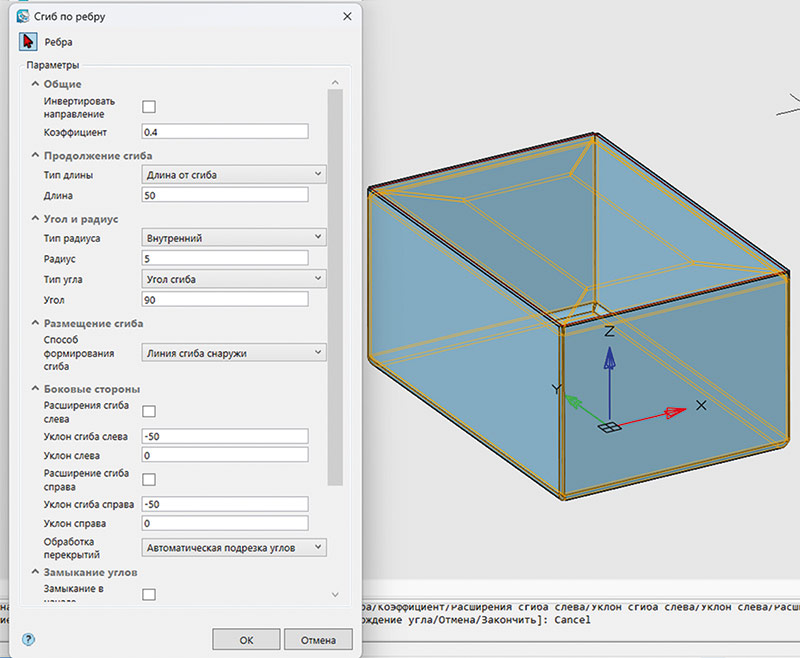
Рис. 11
Выберем нажатием ЛКМ все ребра в верхней части модели, а параметры установим следующие:
- Тип длины — Длина от сгиба;
- Длина = 50;
- Тип радиуса — Внутренний;
- Радиус = 5;
- Тип угла — Угол сгиба;
- Угол = 90;
- Линия сгиба снаружи;
- Уклон сгиба слева = –50;
- Уклон сгиба справа = –50;
- Обработка перекрытий — Автоматическая подрезка углов.
Результат показан на рис. 12.
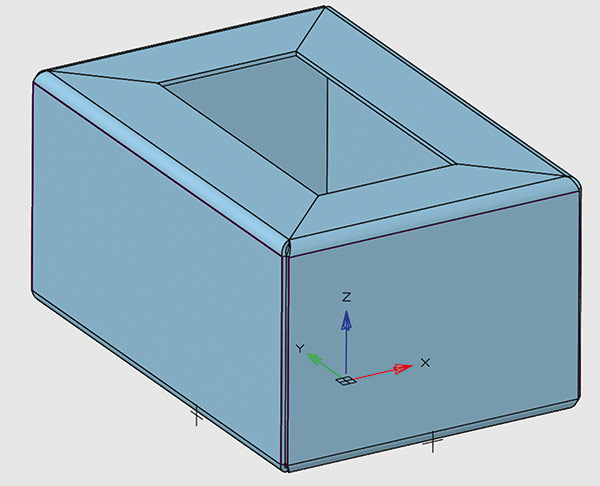
Рис. 12
Добавим новые сгибы, чтобы получить новые доработки (рис. 13).
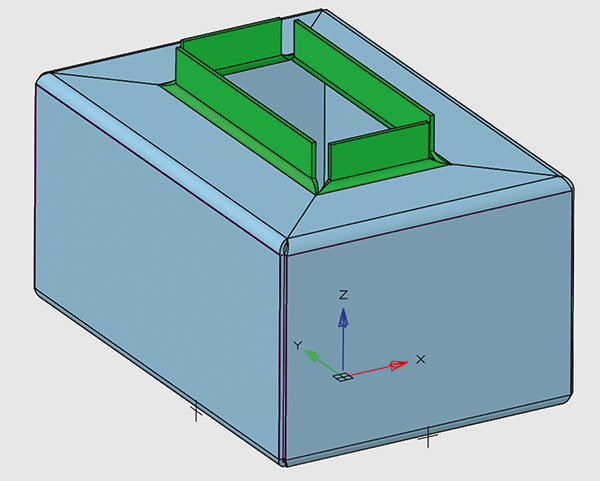
Рис. 13
Для получения нужной геометрии используем параметры операции Сгиб по ребру, представленные на рис. 14.
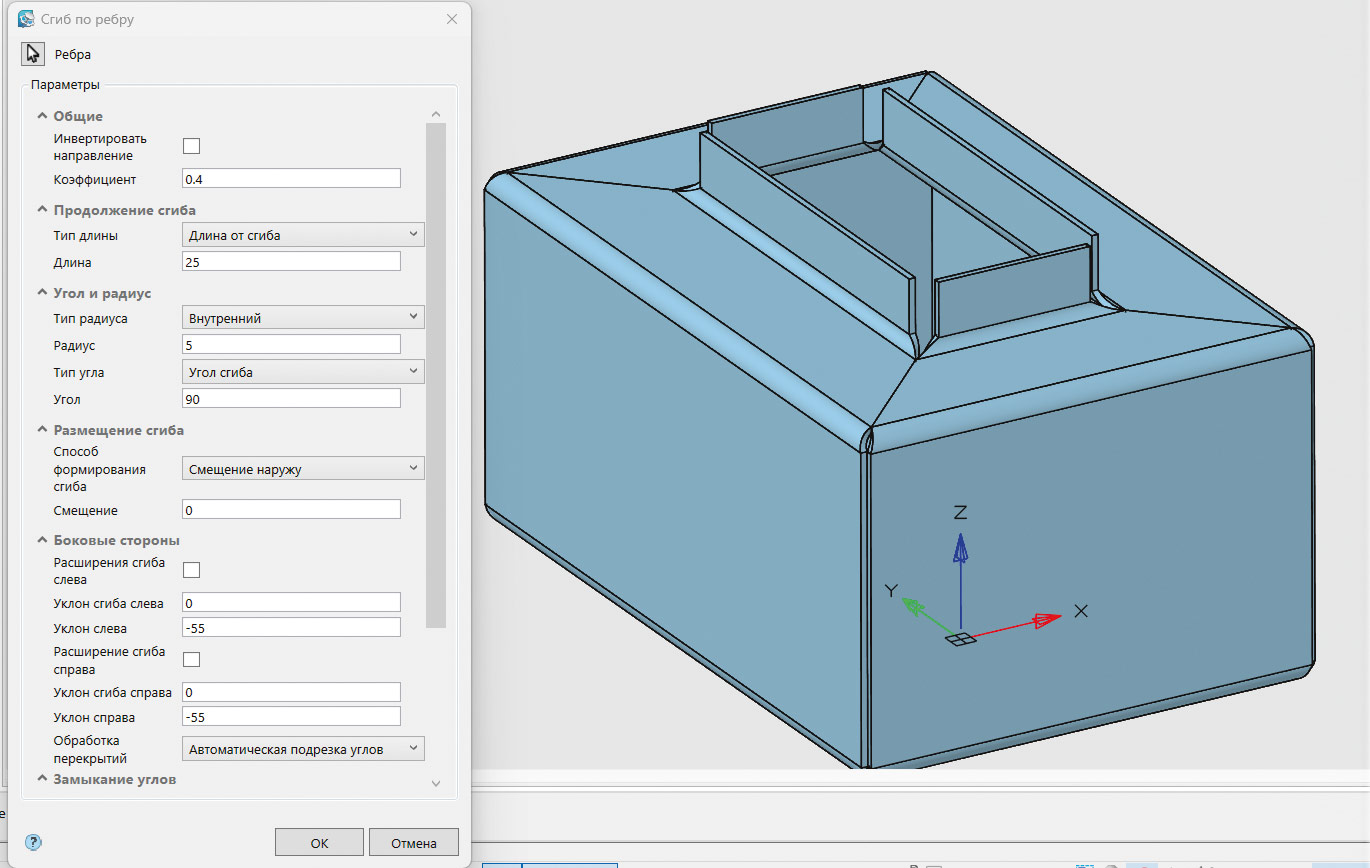
Рис. 14
Вызовем команду Завальцовка и добавим закрытую завальцовку с длиной фланца 25 (рис. 15).
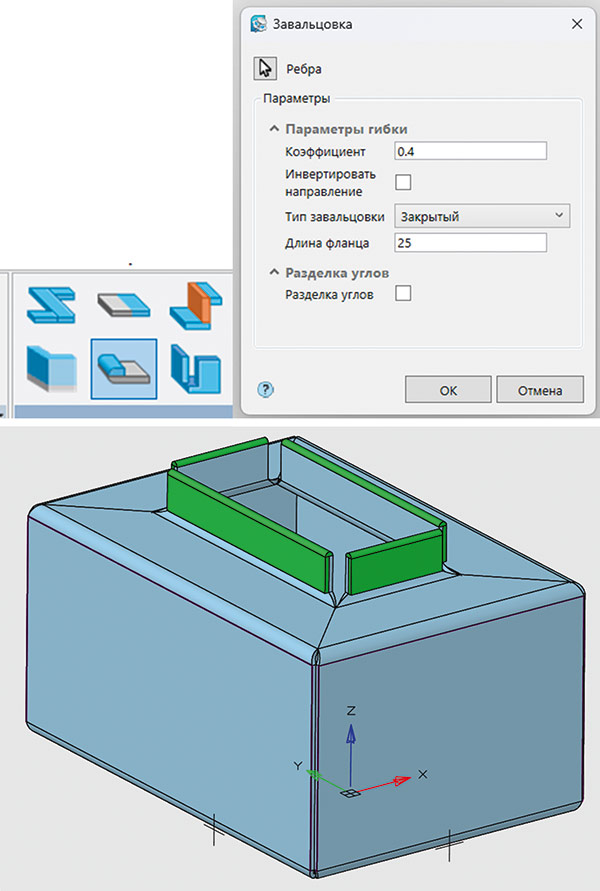
Рис. 15
С помощью команды Ребро жесткости добавим на каждой стороне основания по ребру жесткости (рис. 16).
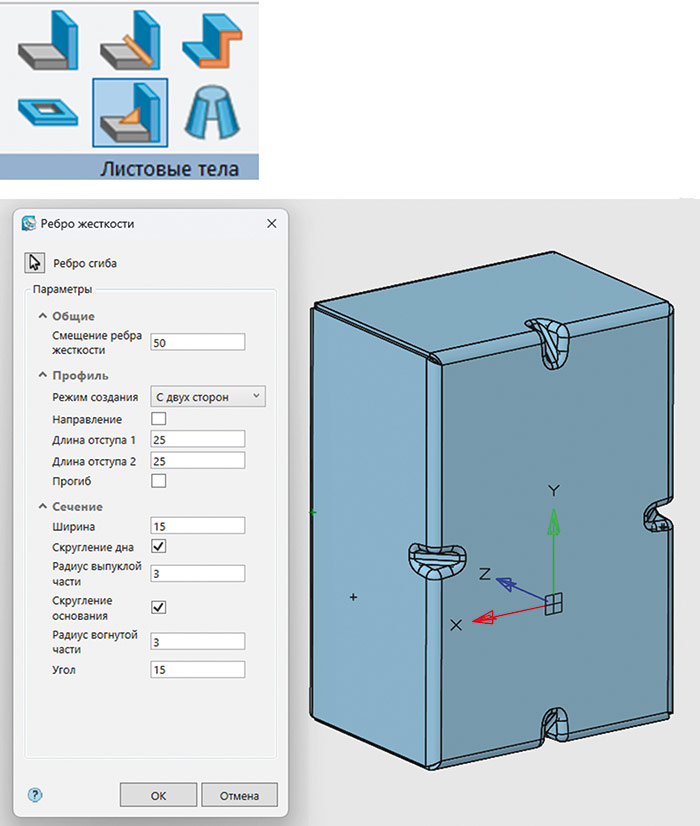
Рис. 16
Команда имеет следующие группы параметров:
- Общие — процентное соотношение смещения ребра жесткости относительно начала выбранного ребра сгиба;
- Профиль — геометрические параметры профиля ребра;
- Сечение — геометрические параметры сечения ребра.
На основании нашего корпуса создадим эскиз, показанный на рис. 17.
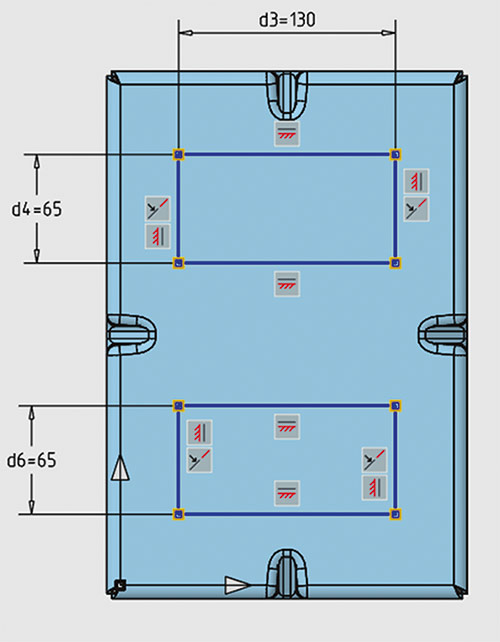
Рис. 17
Завершим редактирование плоского эскиза, перейдем к команде Штамповка (рис. 18) и установим необходимые параметры. В качестве входных данных используем созданные в эскизе на предыдущем шаге.
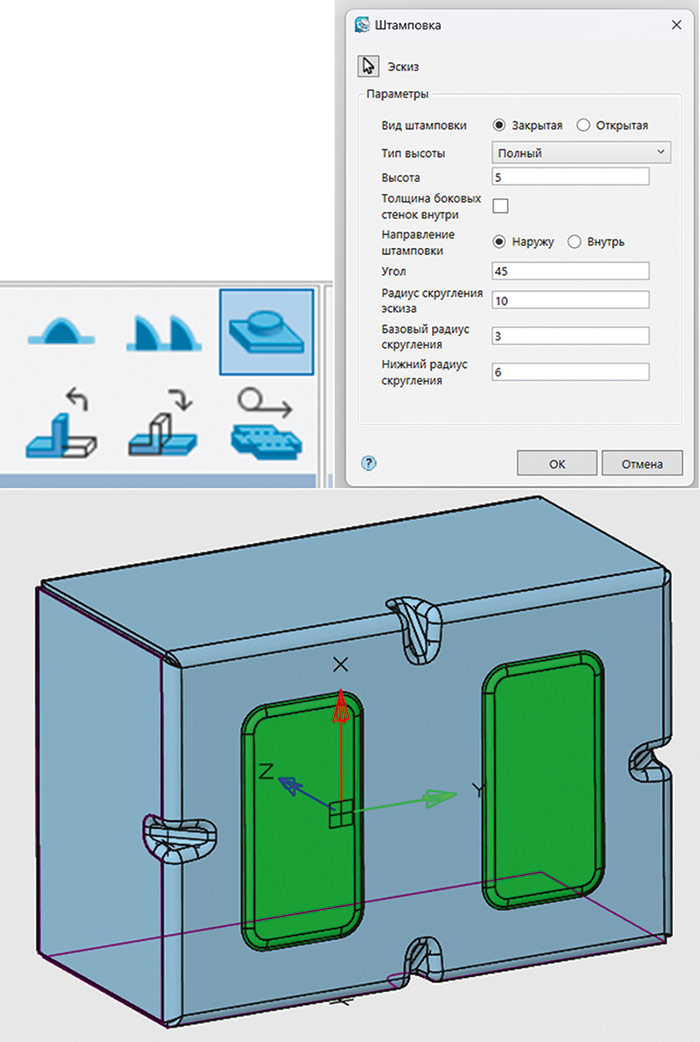
Рис. 18
Создадим новый эскиз на одной из продольных стенок корпуса (рис. 19).
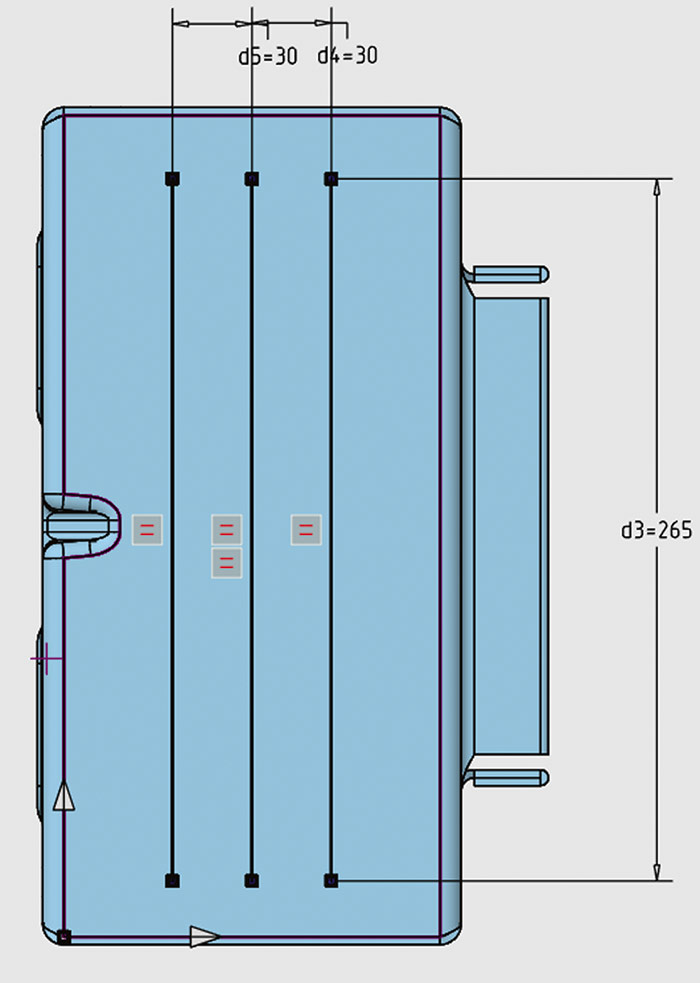
Рис. 19
Завершив редактирование плоского эскиза, переходим к команде Жалюзи (рис. 20).
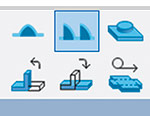
Рис. 20
В качестве входных данных операции выбираем созданные в эскизе на предыдущем шаге (рис. 21).
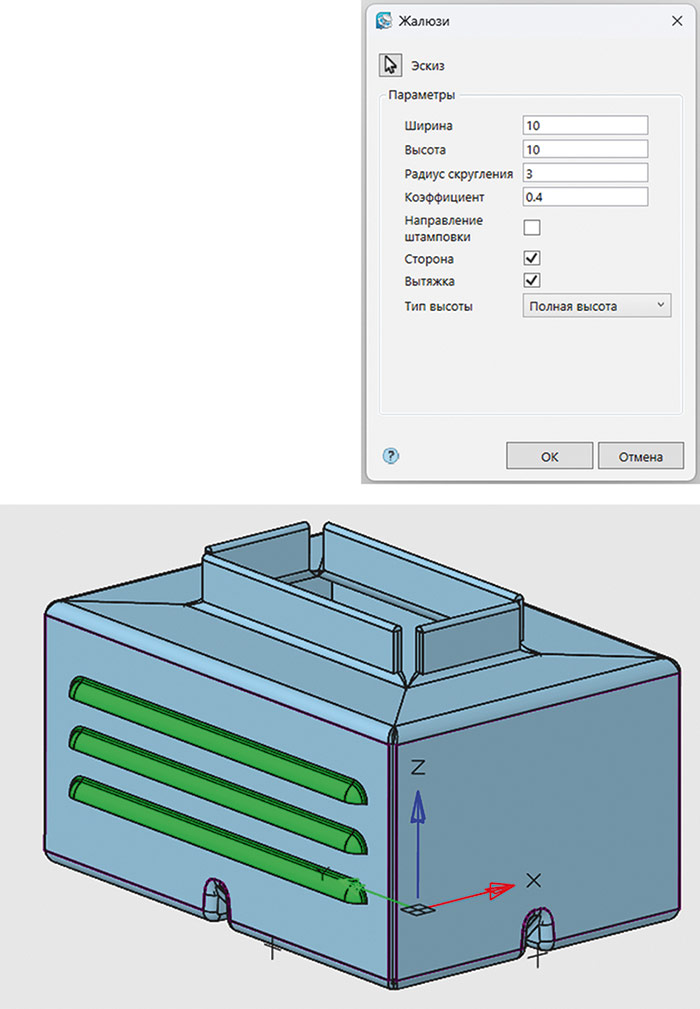
Рис. 21
На торцевой стороне корпуса создаем новый эскиз (рис. 22).
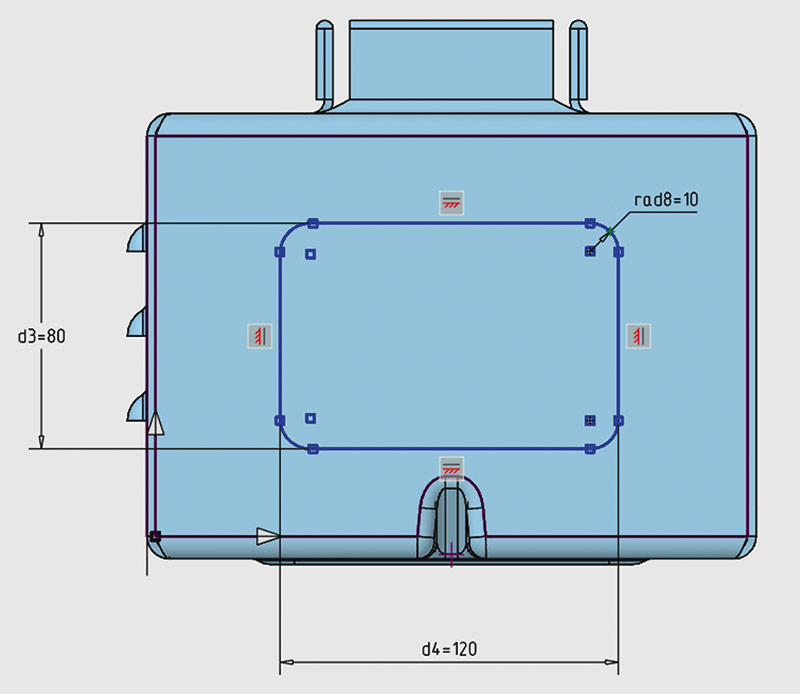
Рис. 22
После завершения редактирования плоского эскиза вызываем команду Отверстие и выбираем для нее в качестве входных данных предыдущий эскиз. Устанавливаем чекбоксы Вырезание и По толщине листа (рис. 23).
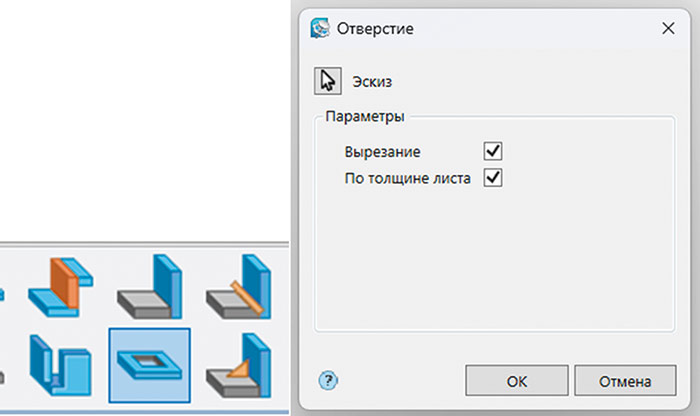
Рис. 23
Как результат выполнения команды получаем вырез, показанный на рис. 24.
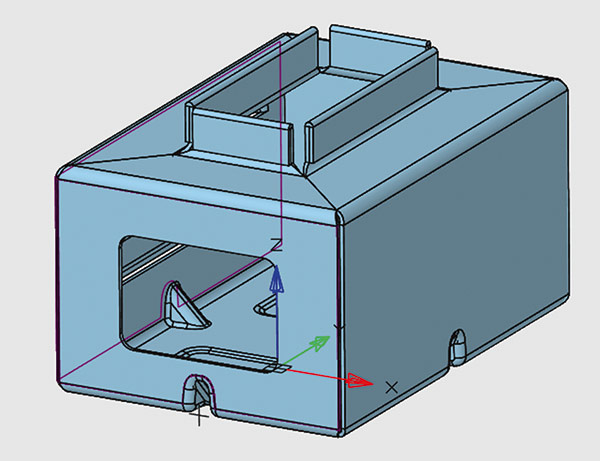
Рис. 24
На этом моделирование корпуса окончено, и с помощью команды Развертка (рис. 25) мы можем получить развертку нашего листового тела.
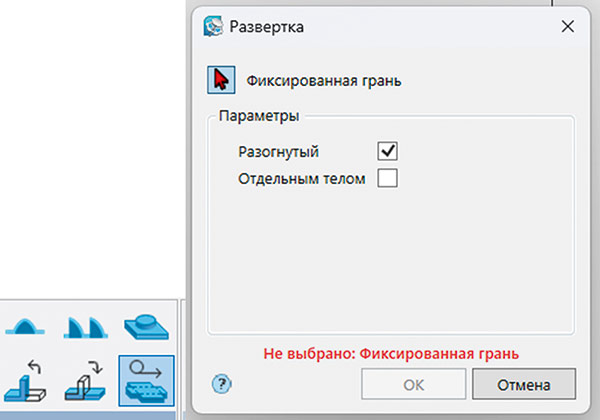
Рис. 25
В качестве фиксированной грани выберем основание корпуса. Как результат получаем развертку корпуса, из которой затем можно создать чертеж и раскрой (рис. 26).
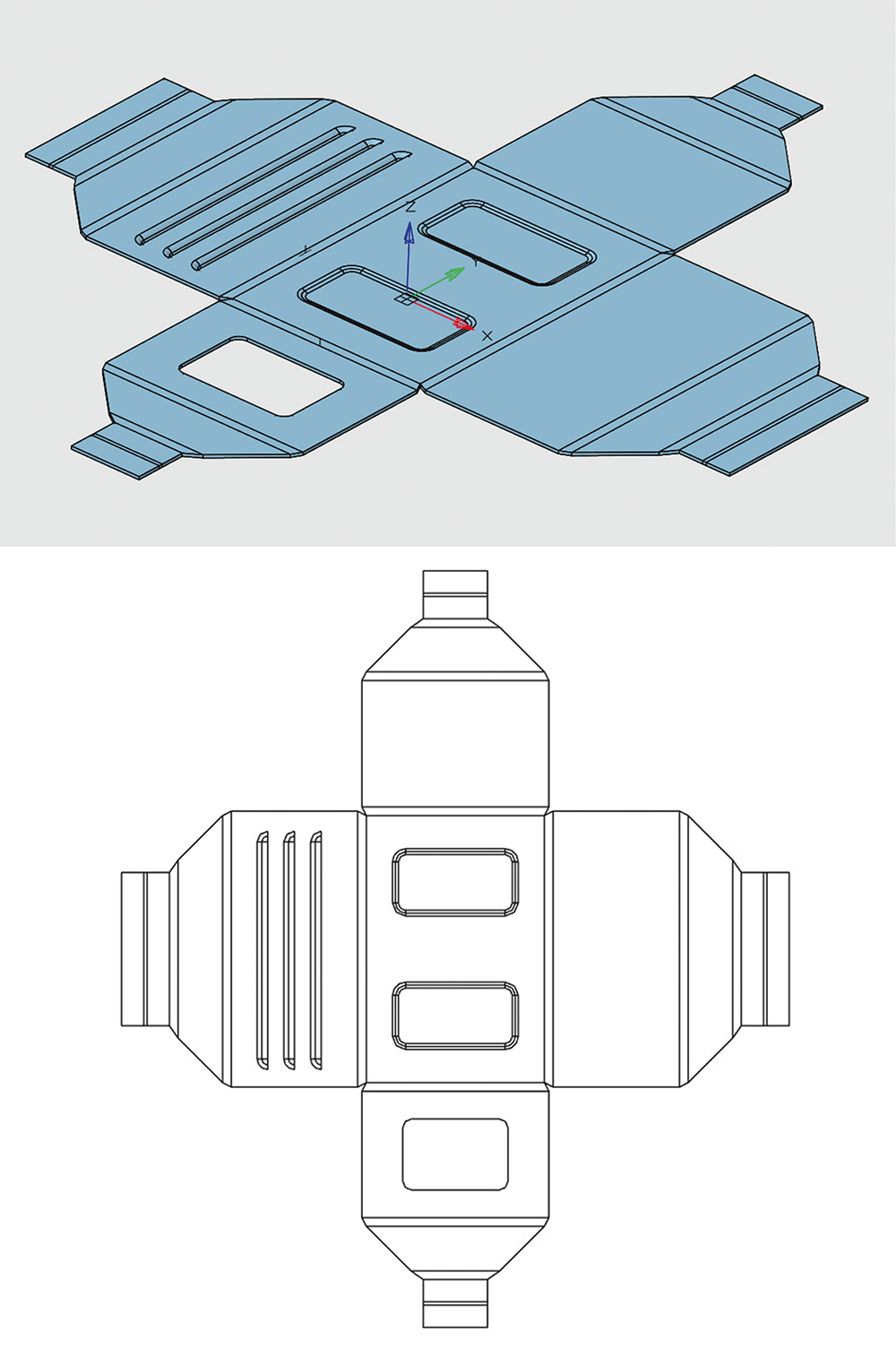
Рис. 26
О компании «Нанософт» «Нанософт» — российский разработчик инженерного ПО: технологий автоматизированного проектирования (CAD/САПР), информационного моделирования (BIM/ТИМ) и сопровождения объектов промышленного и гражданского строительства (ПГС) на всех этапах жизненного цикла, а также сквозной цифровизации всех процессов в производстве. Флагманский продукт — Платформа nanoCAD — универсальная САПР для создания чертежей и 3D-моделей с прямой поддержкой *.dwg-формата (официальный сайт: www.nanocad.ru). |
О компании «СИЭС Групп» CS Group — ведущий интегратор и разработчик инновационных решений для цифровизации в сфере промышленности и строительства. Компания специализируется на создании и внедрении инженерного программного обеспечения, адаптированного под индивидуальные потребности клиентов |
Узнайте подробнее о nanoCAD Механика PRO