
Ильнур Ахметгайсин,
ведущий специалист по внедрению и поддержке ТИМ, ГК «ИНФАРС»
В этой статье рассматриваются особенности работы с трехмерными объектами в nanoCAD Механика PRO. При создании и редактировании моделей пользователю приходится работать с 3D-телами и деталями, визуальное представление которых играет важную роль при анализе конструкции.
По умолчанию все объекты Механика PRO в 3D отображаются в оттенках сероголубого или серого цвета, как на рис. 1.
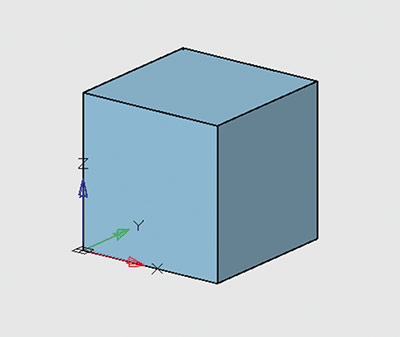
Рис. 1. Отображение параметрического объекта по умолчанию
Если необходимо изменить отображение объекта и рабочей зоны, то важно понимать назначение двух ключевых настроек: обозревателя фактур и визуальных стилей.
Обозреватель фактур — это настройка цвета и текстуры поверхности объекта и назначение ее на отдельный объект через параметр материала. У разных необъединенных объектов могут быть назначены различные материалы.
Визуальные стили — отвечают за визуальное отображение объектов, которые находятся в модели и соответственно в видовых окнах. На листах такой настройки нет. Визуальный стиль воздействует на все объекты модели, чтобы определить единый стиль: отображать текстуры или монохромный стиль, настроить толщину линий и показ ребер, задать прозрачность и т.д.
Разберем Обозреватель фактур
Сначала необходимо знать, что самый простой способ изменить цвет — это изменить параметр Цвет в свойствах (Ctrl+1) — рис. 2.
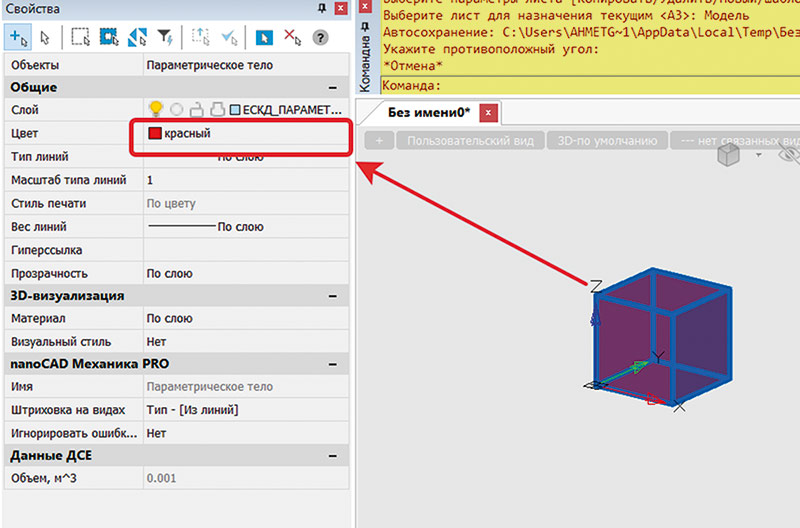
Рис. 2. Изменение цвета в свойствах объекта
Обозреватель фактур вызывается через вкладку Вид (рис. 3).

Рис. 3. Вкладка Вид
При открытии функциональной панели вы можете увидеть по умолчанию фактуру Глобальный.
С помощью инструментов в верхней части панели можно создать новые фактуры, удалить их и редактировать (рис. 4). Можно поменять отображение фактур в панели для удобного отображения в случае большого количества фактур в списке.
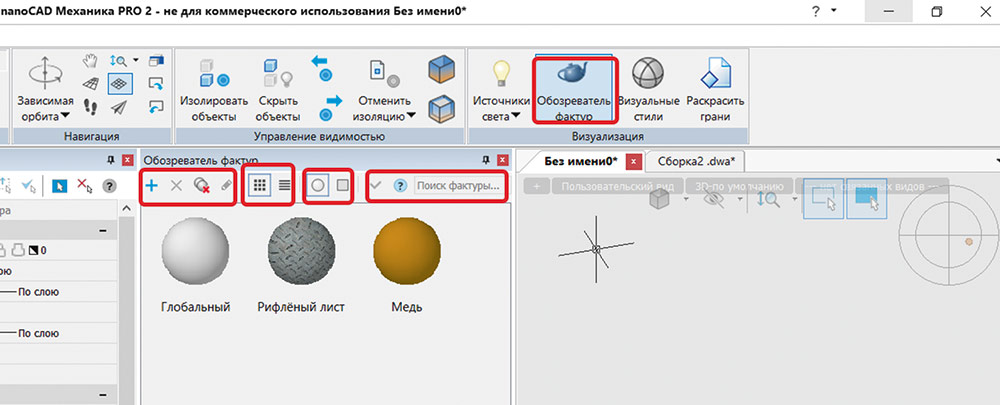
Рис. 4. Обозреватель фактур
Создав новую фактуру, необходимо ее отредактировать.
Если нажать правой кнопкой мыши (ПКМ) на фактуру, то появляется контекстное меню с командами из функциональной панели сверху, как показано на рис. 5.
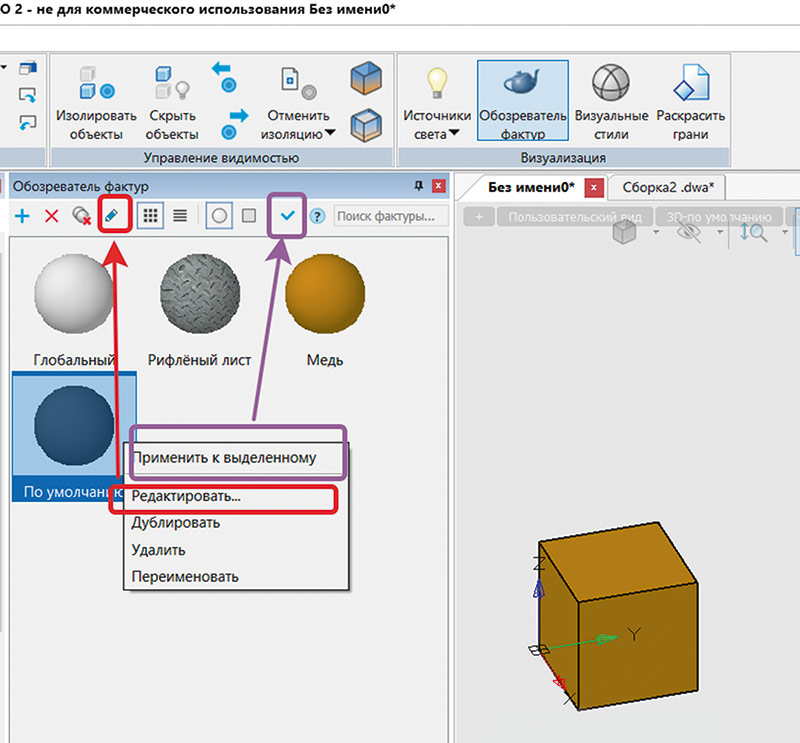
Рис. 5. Контекстное меню при редактировании фактуры
При редактировании фактуры открывается новая функциональная панель — Редактор фактуры (рис. 6).
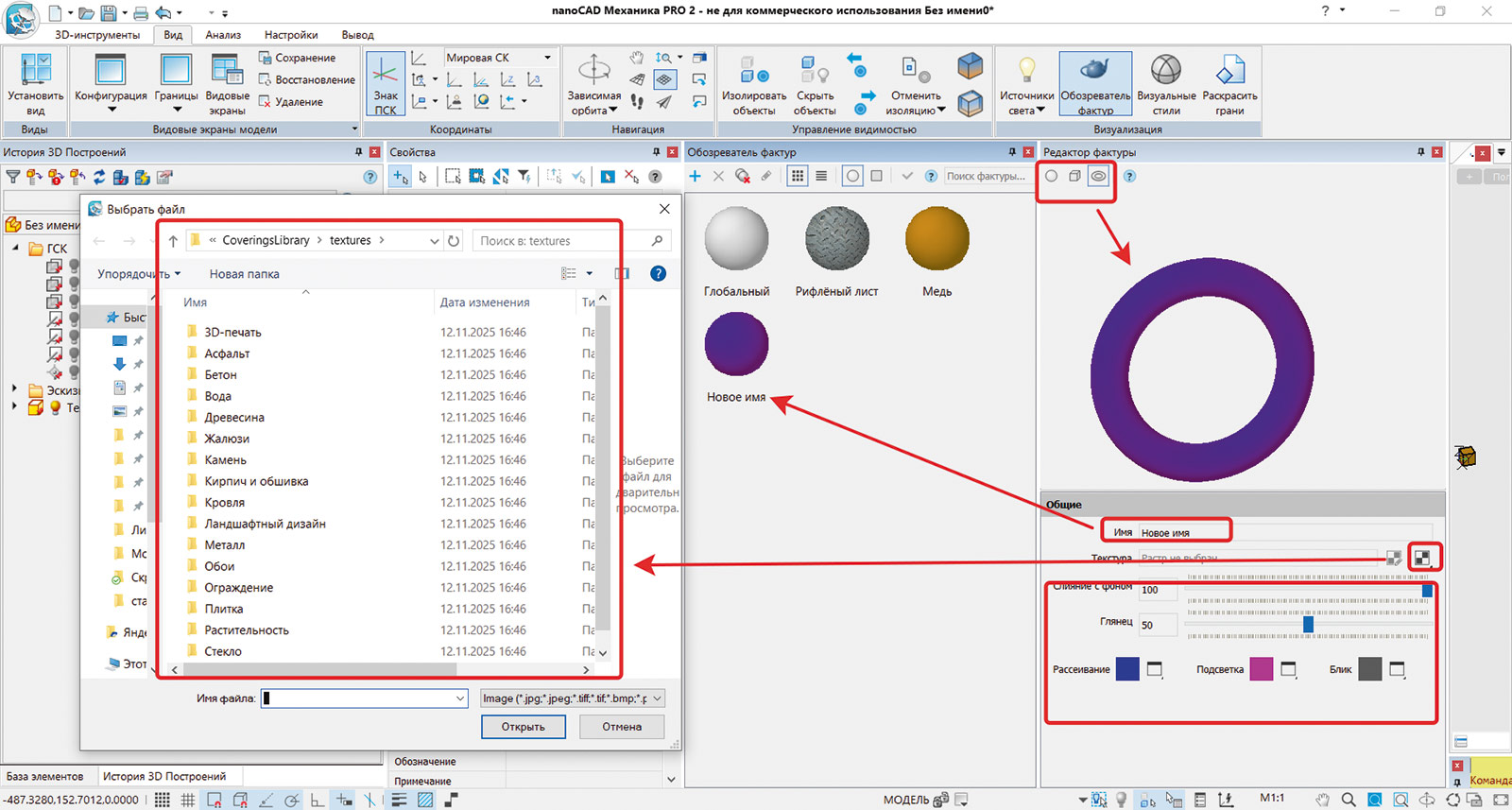
Рис. 6. Редактор фактуры
В ней можно изменить форму образца, задать имя, установить текстуру или цвет. Стоит отметить, что в этой панели вы должны задавать или текстуру, или цветовые оттенки. Текстура в приоритете и «перебивает» настройку цвета.
Примененная фактура к объекту «перебивает» цвет, который был в свойствах.
Назначать фактуру телу следует тремя действиями:
- Выбрать тело, на которое необходимо применить фактуру.
- Выбрать из списка нужную фактуру.
- Подтвердить применение фактуры к телу.
Последовательность показана на рис. 7.
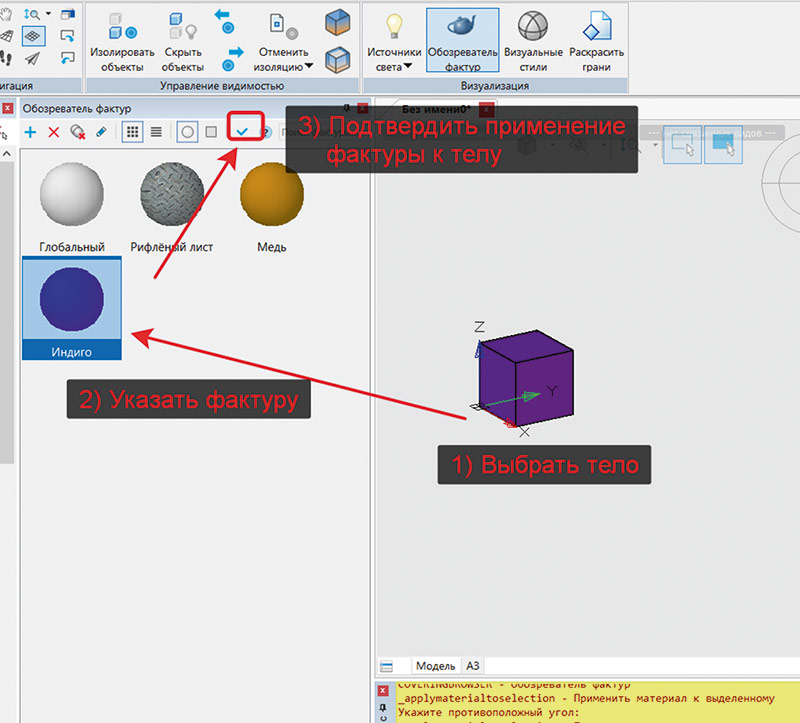
Рис. 7. Назначение фактуры телу
Теперь разберем визуальные стили
Настройка визуальных стилей находится на вкладке Вид (рис. 8).

Рис. 8. Визуальные стили, вкладка Вид
При нажатии кнопки открывается функциональная панель Визуальные стили, в которой находится весь перечень стилей, которыми вы можете управлять в окне модели (верхний правый угол) — рис. 9.
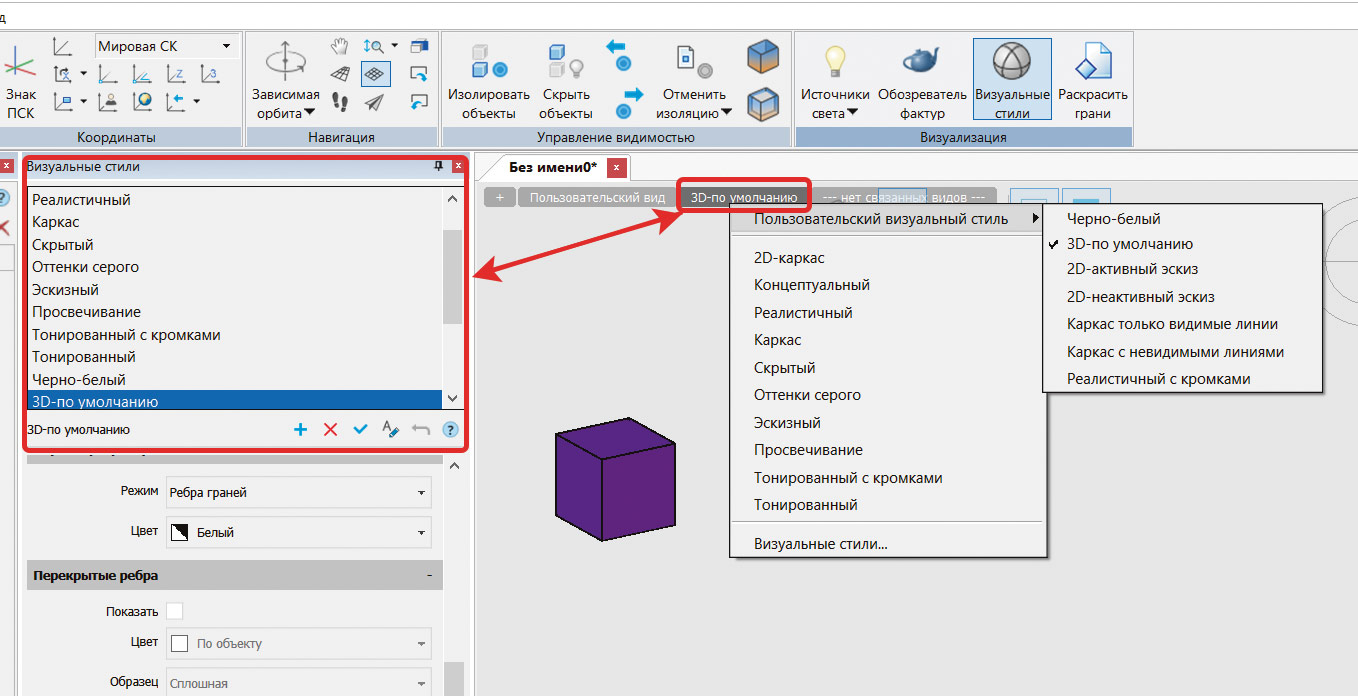
Рис. 9. Визуальные стили
Основные команды по управлению визуальными стилями находятся под перечнем всего списка стилей (рис. 10).
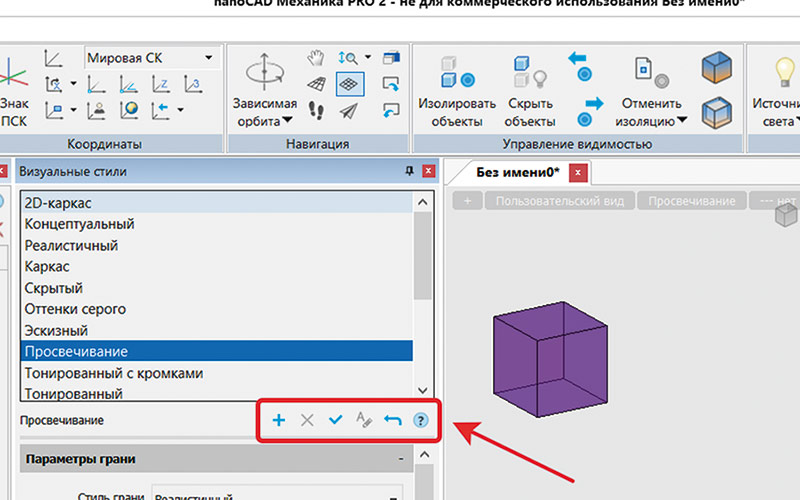
Рис. 10. Управление визуальными стилями
Для визуальных стилей можно создать новый стиль или удалить существующий, сделать стиль активным, а также переименовать его.
Для стилей по умолчанию имеется команда Вернуть в первоначальное состояние — эта функция полезна, если вы изменили стили по умолчанию и хотите вернуть их в исходное состояние. К сожалению, функция Вернуть в исходное состояние возможна для стилей Платформы nanoCAD, а для Механики PRO установлен сразу стиль 3Dпо умолчанию, для которого такой возможности нет. Поэтому если хотите настроить свой стиль, то создайте новый через команду «+». Дополнительная информация представлена подробно в справочной системе — для этого нажмите на знак вопроса.
После создания нового стиля переходим к его настройке. В первой группе параметров Параметры грани задаются характеристики поверхности объекта.
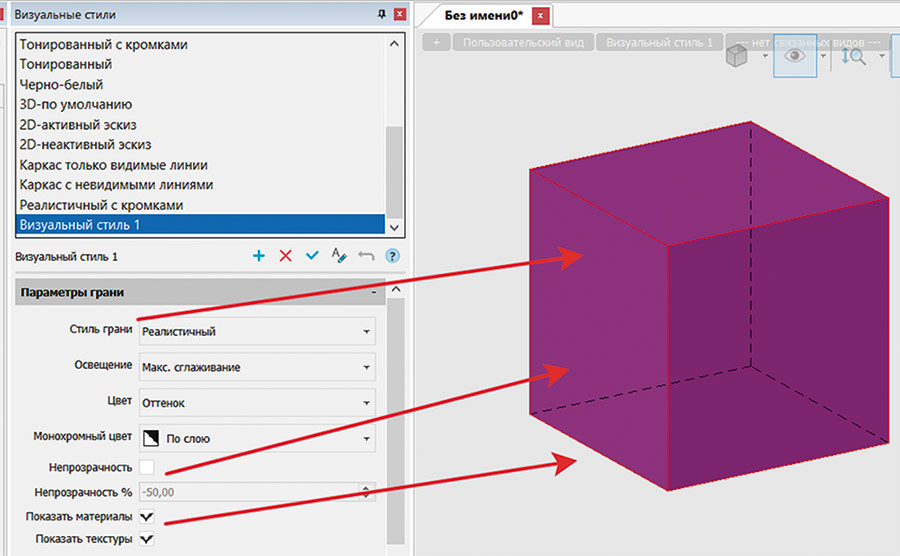
Рис. 11. Параметры грани
В примере на рис. 11 выполнены следующие настройки:
- стиль грани — реалистичный;
- прозрачность отсутствует;
- включен показ материала.
В примере установлен новый созданный индиго, но у него не было текстуры, поэтому флажок в параметре Показать текстуры не сыграет роли в отображении объекта. Если снять флажок Показать материал, то объект станет черным. Индиго является переходным цветом между синим и фиолетовым. Чтобы настроить более четко цвет, требуется управлять параметрами Стиль грани, Освещение и Цвет. На примере установлены такие параметры, что индиго больше похож на фиолетовый оттенок. На рис. 12 можно увидеть цвет, приближенный к синему.
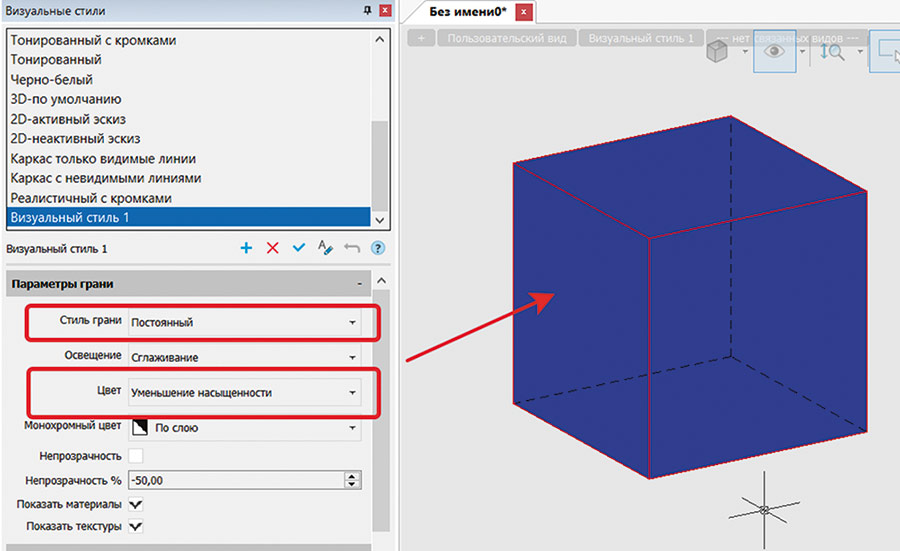
Рис. 12. Изменение цвета
Разделы Параметры ребер и Перекрытые ребра отвечают за отображение видимых и скрытых ребер соответственно. Причем цвет ребер По объекту управляется через свойства элемента (рис. 13). Значение Изолинии можно увидеть на цилиндрическом или конусном объекте.
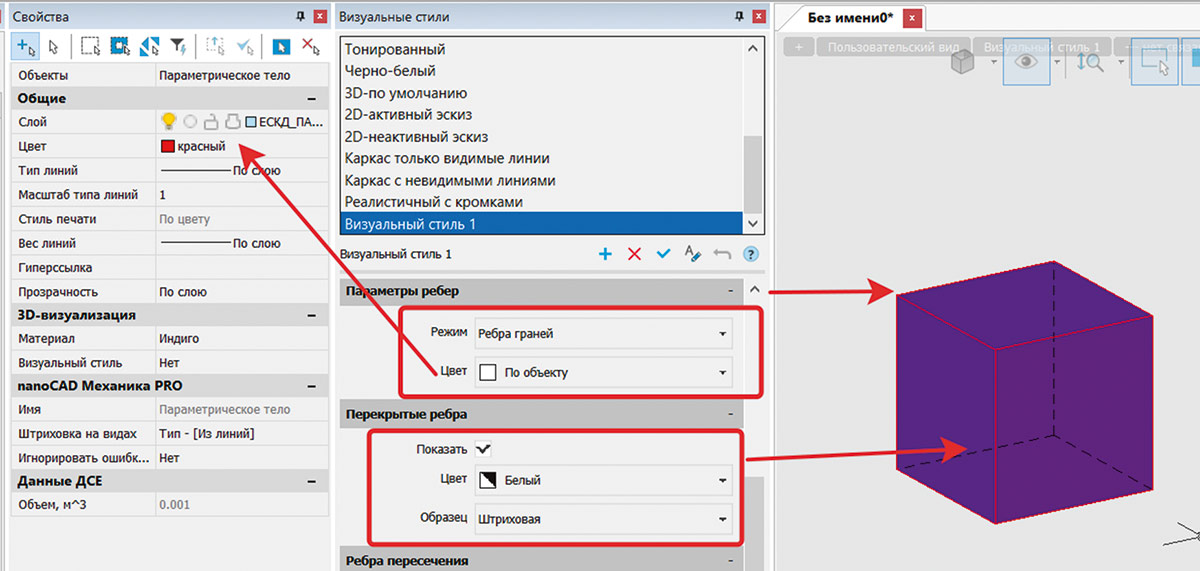
Рис. 13. Параметры ребер и перекрытие ребер
В параметрах Ребра пересечения и Кромки силуэта настраивается отображение линий пересечения тел и толщина линий видимых ребер. Для примера на рис. 14 представлено пересечение куба и конуса. Объединение тел не производилось.
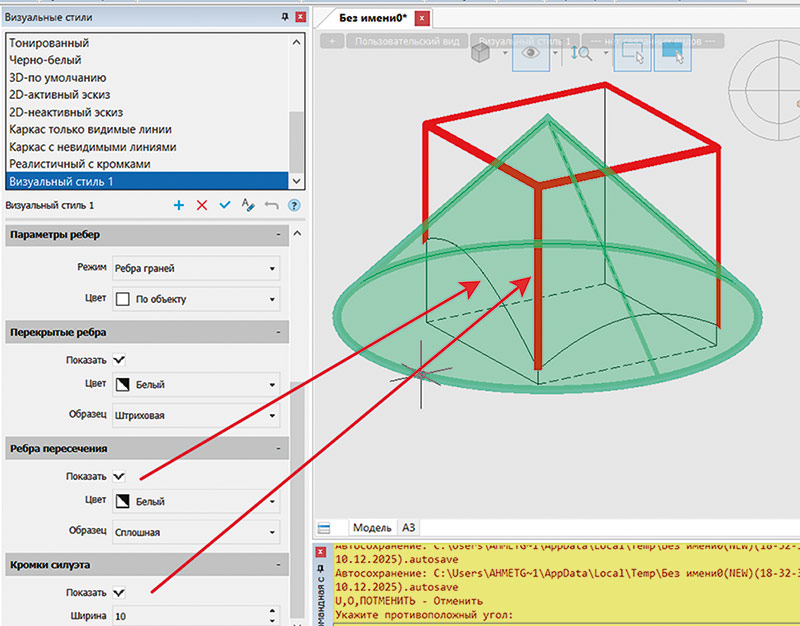
Рис. 14. Ребра пересечения и кромки силуэта
У нового созданного объекта цвет ребер будет другой по умолчанию (сероголубой).
Практическая часть
На рис. 15 представлена сборка оборудования в разных цветовых оттенках. Задание цвета происходило через изменение фактуры в деталях. В самой сборке материал не задавался.
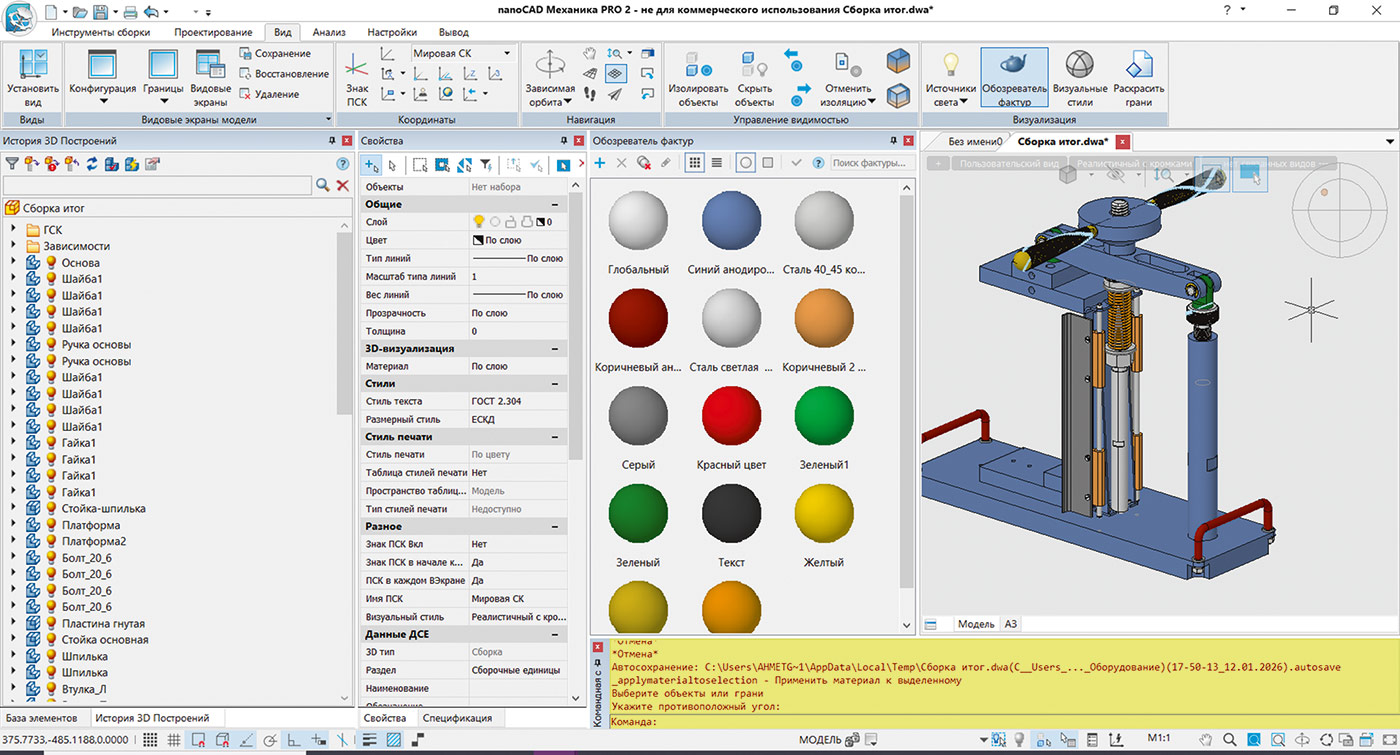
Рис. 15. Пример фактуры оборудования
Сами фактуры были настроены за счет настроек Рассеивание, Подсветки и Блики в редактировании фактур.
Например, для стали 40 конструкционной необходимо было определить текстуру, найдя подходящее изображение, добавляем его в текстуры, как на рис. 16.
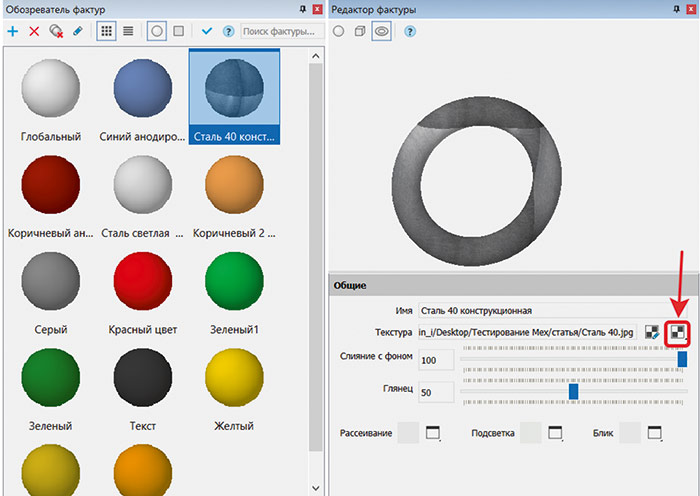
Рис. 16. Настройка текстуры
Текстуры могут быть дополнительно настроены в Редакторе текстуры (рис. 17).
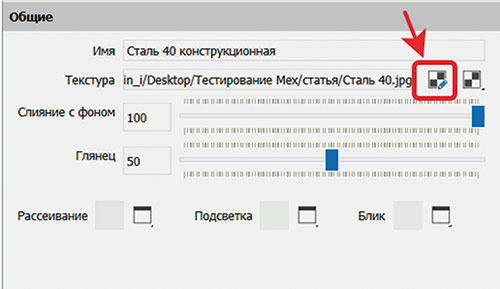
Рис. 17. Кнопка редактирования текстуры
В этом окне производятся настройки по размеру текстуры и точке привязки по поверхности (рис. 18).
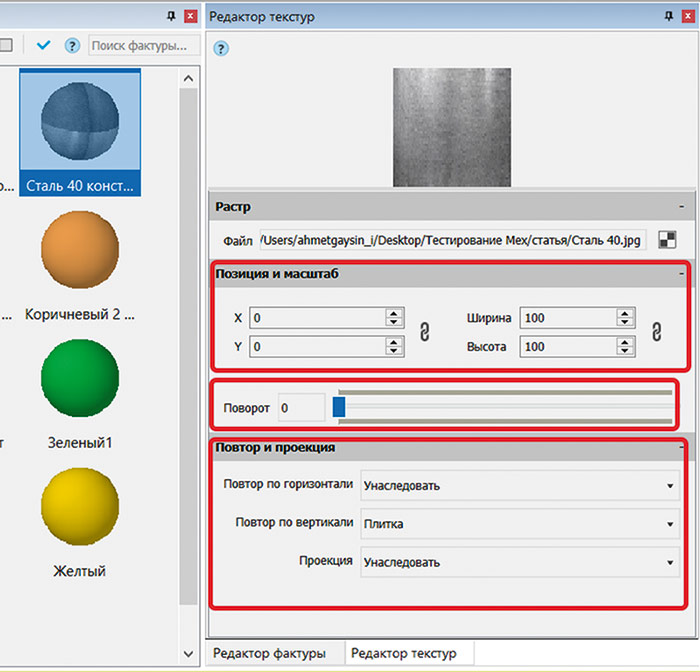
Рис. 18. Редактирование текстуры
Ниже на рис. 18 показана настройка по углу поворота текстуры относительно своего первоначального положения.
В конце настройка повтора и проекции необходимы для заполнения поверхности объектов, которые превышают размер текстуры. Их можно отключить, и поверхность тела будет раскрашена только по размеру текстуры, оставшаяся поверхность не изменится (рис. 19).
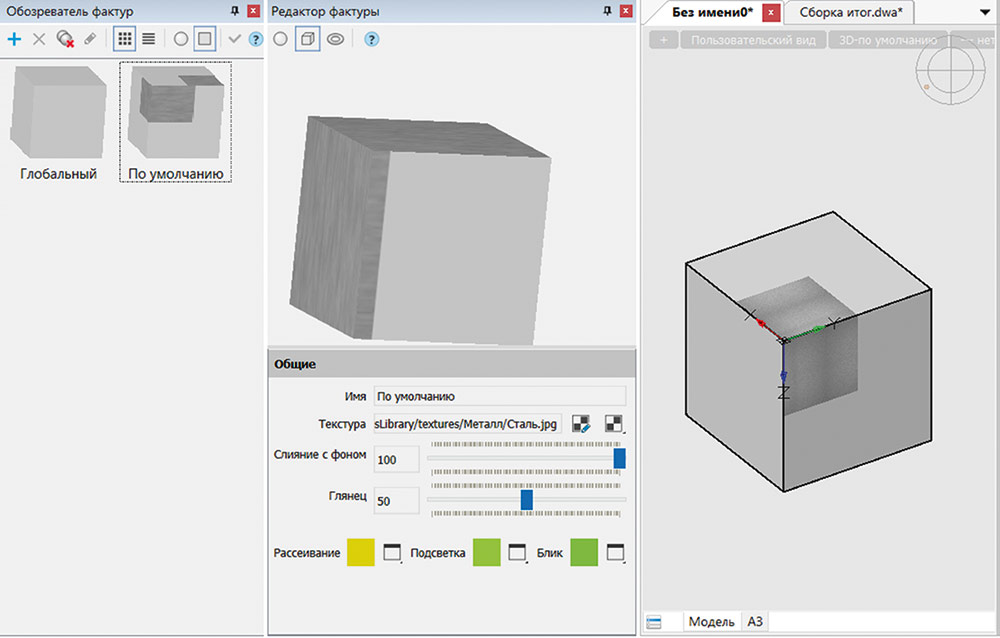
Рис. 19. Визуальное представление текстуры
Корректировки текстуры возможны различными способами, приведено только два случая.
Важная информация при создании текстуры
Запрещено иметь одинаковые названия у разных фактур. Поэтому лучше фактуры не создавать с нуля каждый раз, а положить в одном месте и потом добавлять их через Обозреватель файлов (рис. 20). Таким способом можно заимствовать из Библиотеки фактур и другого файла.
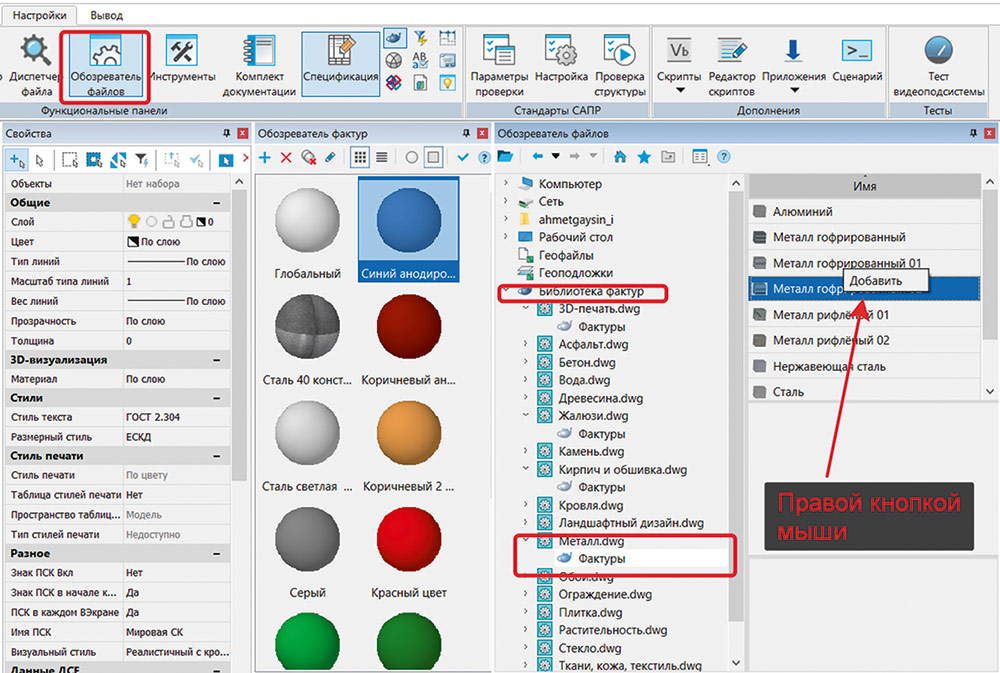
Рис. 20. Добавление существующей фактуры из библиотеки
Если названия текстур будут совпадать у разных деталей в сборке, но оттенки у них будут разные, то в сборке, конечно, будут сбои с отображением.
В статье мы рассмотрели основные возможности настройки отображения трехмерных объектов в nanoCAD Механика PRO с помощью Обозревателя фактур и Визуальных стилей. Эти инструменты позволяют управлять цветом, текстурами, прозрачностью и отображением ребер, что помогает сделать модель более наглядной и удобной для анализа.
Грамотное использование фактур и визуальных стилей упрощает работу с 3Dмоделями, позволяет визуально выделять элементы конструкции и быстрее ориентироваться в проекте. Для более детальной настройки рекомендуется обращаться к справочной системе nanoCAD Механика PRO и официальной документации.
О компании «Нанософт»
«Нанософт» — российский разработчик инженерного ПО: технологий автоматизированного проектирования (CAD/САПР), информационного моделирования (BIM/ТИМ) и сопровождения объектов промышленного и гражданского строительства (ПГС) на всех этапах жизненного цикла, а также сквозной цифровизации всех процессов в производстве. Флагманский продукт — Платформа nanoCAD — универсальная САПР для создания чертежей и 3D-моделей с прямой поддержкой *.dwg-формата (официальный сайт: www.nanocad.ru).
Партнер «Нанософт»
Группа Компаний ИНФАРС входит в число ведущих системных интеграторов на территории России и стран СНГ. Обладая глубокой экспертизой в системах автоматизированного проектирования (САПР), информационной безопасности (ИБ) и реализации инфраструктурных проектов, ежегодно помогает тысячам компаний с подбором и поставками программных продуктов, комплексно внедряя передовые IT-решения, обучая и поддерживая уровень квалификации сотрудников заказчиков (официальный сайт: www.infars.ru).
Узнайте подробнее о nanoCAD Механика PRO