Данная публикация является окончанием статьи, опубликованной в № 2’2026 журнала «САПР и графика», и завершает цикл статей, посвященных конкурсу прикладных решений на основе Lotsia PLM 2025 [1].
В статье рассматривается проект «История внедрения и развития «Электронного Архива Технической Документации» (ИС ЭА ТД) в ООО «ЛУКОЙЛ-Пермнефтеоргсинтез»: Долгосрочное партнерство и технологическое развитие», представленный на конкурс специалистами ООО «ЛУКОЙЛ-Пермнефтеоргсинтез» и системным интегратором — группой компаний «Русский САПР», которая является партнером «Лоции Софтвэа» и уже много лет занимается внедрением автоматизированных систем на базе Lotsia PDM PLUS.
Внедрение и развитие электронного архива технической документации (ИС ЭА ТД) на базе Lotsia PDM PLUS
В «ЛУКОЙЛ-Пермнефтеоргсинтез» уже несколько лет назад внедрен электронный архив технической документации на платформе Lotsia PDM PLUS [2]. При этом функционал решения постоянно расширяется. В рамках представленного на конкурс проекта [3] было в динамике продемонстрировано его устойчивое развитие.
В предыдущей статье [4] были рассмотрены процессы регистрации и согласования для заданий на проектирование и ТУ. Ниже описывается реализация ряда других автоматизированных процессов, реализованных в рамках данного проекта.
В целях соблюдения конфиденциальности в иллюстрационных материалах в ряде случаев были изменены или удалены имена пользователей, а также идентификационные данные объектов и документов.
Общество с ограниченной ответственностью «ЛУКОЙЛПермнефтеоргсинтез»: профиль предприятия ООО «ЛУКОЙЛПермнефтеоргсинтез» — одно из ведущих и высокотехнологичных нефтеперерабатывающих предприятий России. Является 100% дочерней структурой ПАО «ЛУКОЙЛ». Ведет производственную деятельность с 1958 года. Входит в топ10 крупнейших нефтеперерабатывающих заводов в России. В рабочих процессах задействовано более 2400 высококвалифицированных сотрудников. Продукция изготавливается под контролем системы менеджмента качества, сертифицированной в соответствии с требованиями международного стандарта ISO 9001. Модернизация производства и мероприятия по снижению техногенной нагрузки на окружающую среду позволяют предприятию поддерживать высокий уровень экологической безопасности. На предприятии с 2018 года используется ПО Lotsia PDM PLUS (200 лицензий). |
Проект технических работ
Регистрация проекта
Проект может быть зарегистрирован (рис. 1) как с нуля папки электронного архива, производства, объекта проектирования, так и по атрибутам существующего задания на проектирование независимо от статуса. Действие по регистрации проектов ПКО доступно для пользователей роли «Группа создания проектов» и роли «Группа загрузки подразделения».
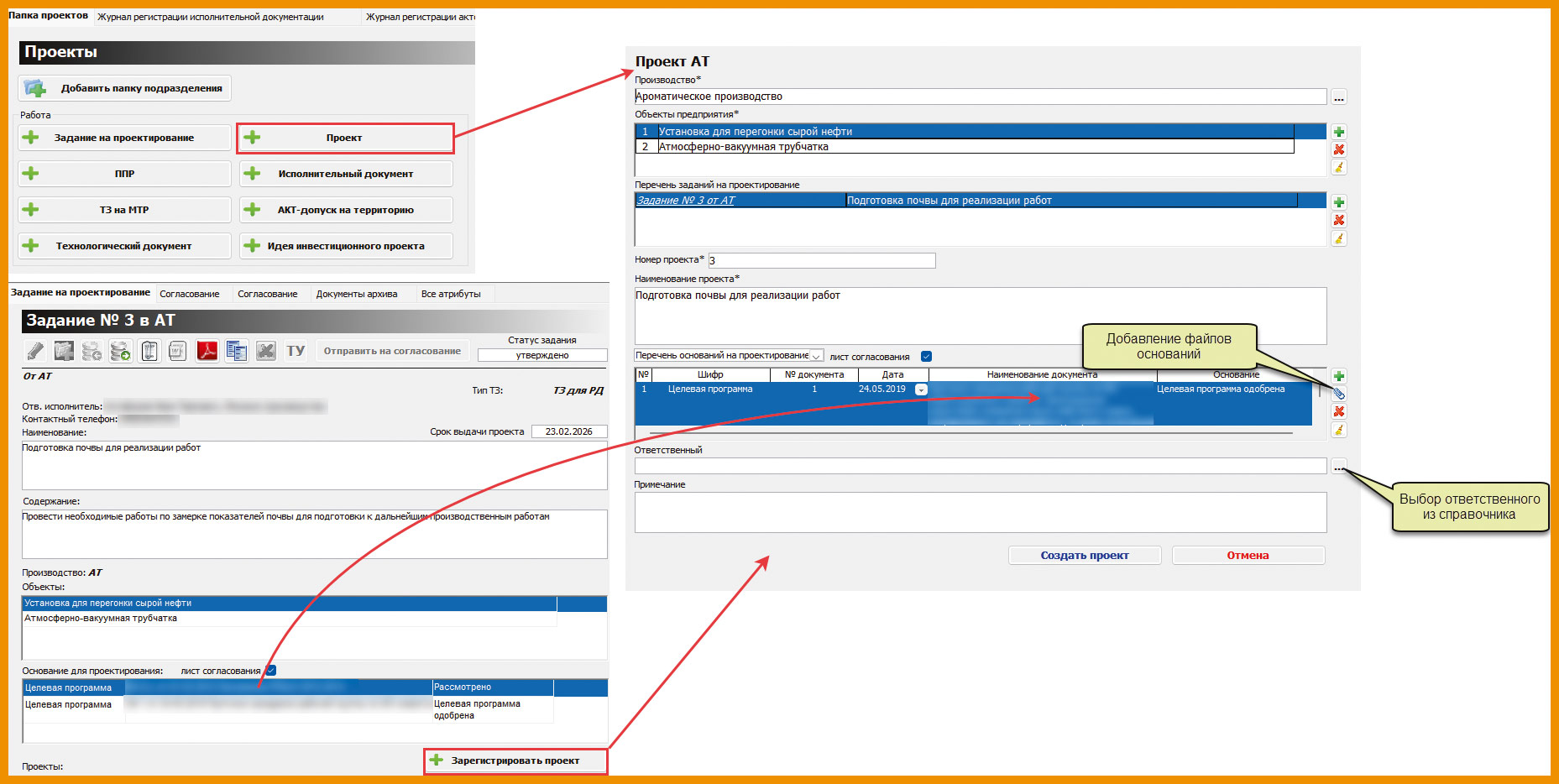
Рис. 1. Регистрация проекта технических работ
После нажатия на кнопку Создать проект происходит регистрация проекта со всеми указанными ранее атрибутами.
Действия по редактированию и удалению проекта доступны сотруднику, зарегистрировавшему проект, а также сотрудникам, которым назначена роль «Группа загрузки подразделения».
Для проектов прочих подразделений предусмотрено ведение исполнительной и рабочей документации (РД).
Работа с марками РД
При добавлении в проектах прочих подразделений марок рабочей документации (рис. 2) права на создание и редактирование комплектов и документов РД есть у пользователей с ролью «Группа загрузки документации».
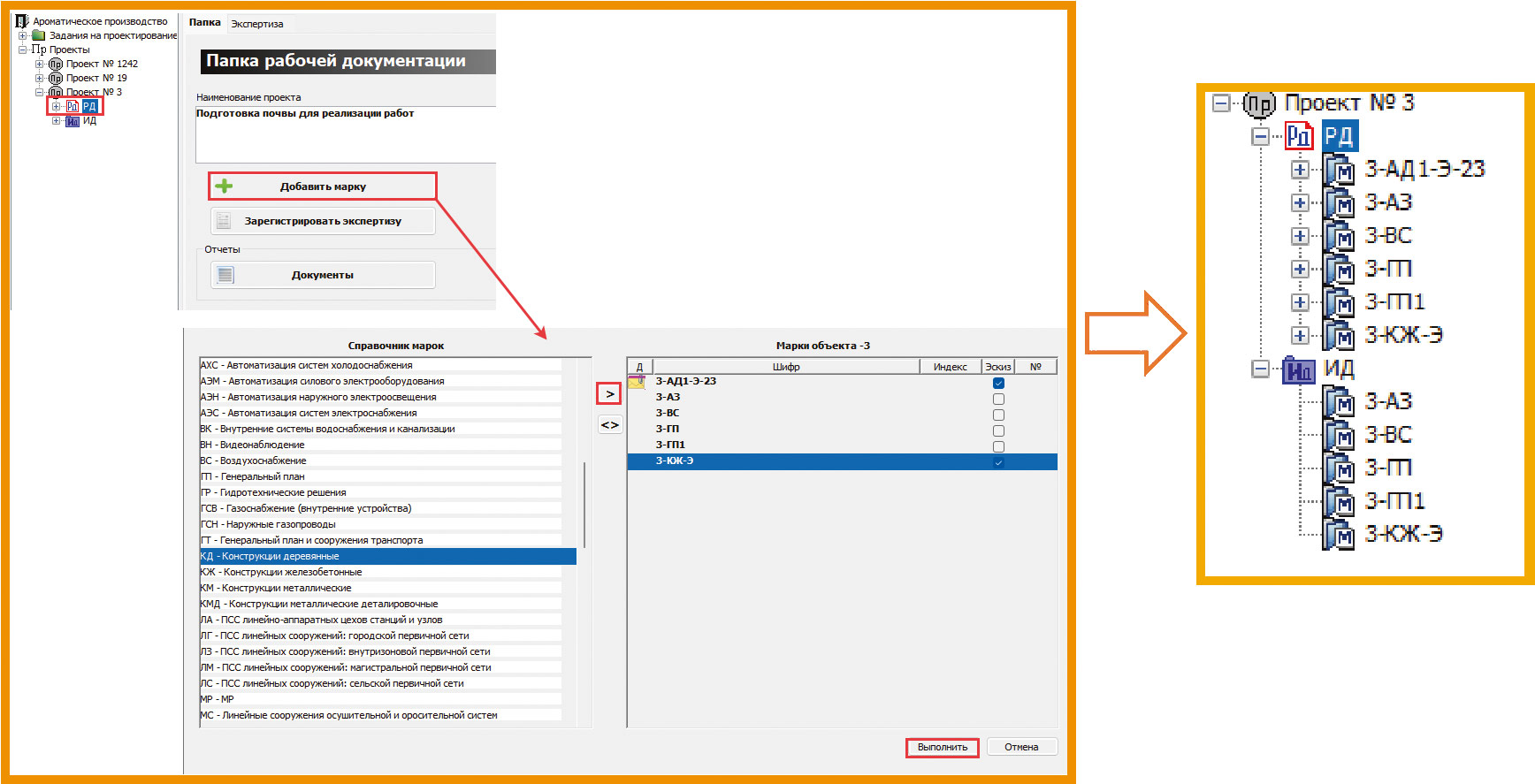
Рис. 2. Добавление марок рабочей документации в проект прочих подразделений
На рис. 3 показан интерфейс редактирования марок рабочей документации.
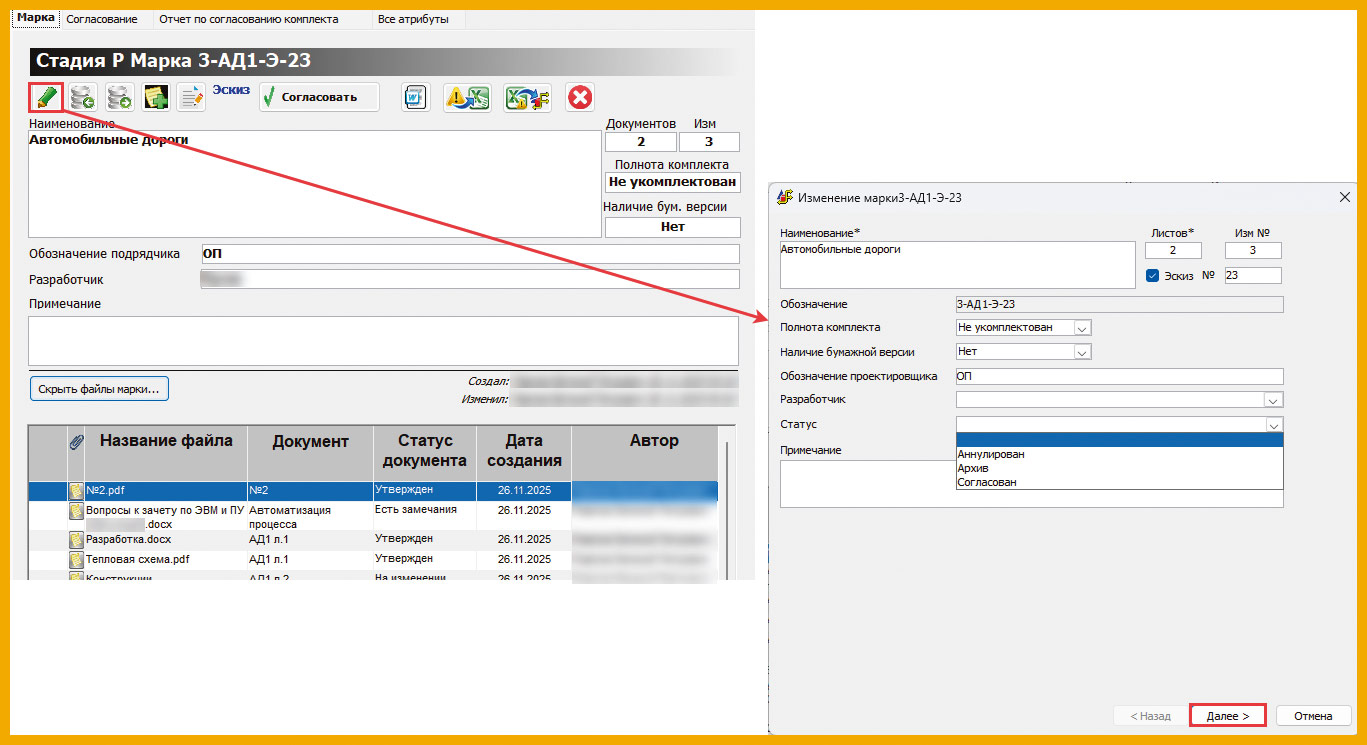
Рис. 3. Редактирование марок РД
Добавление документов РД
В марку могут быть добавлены рабочие документы (рис. 4).
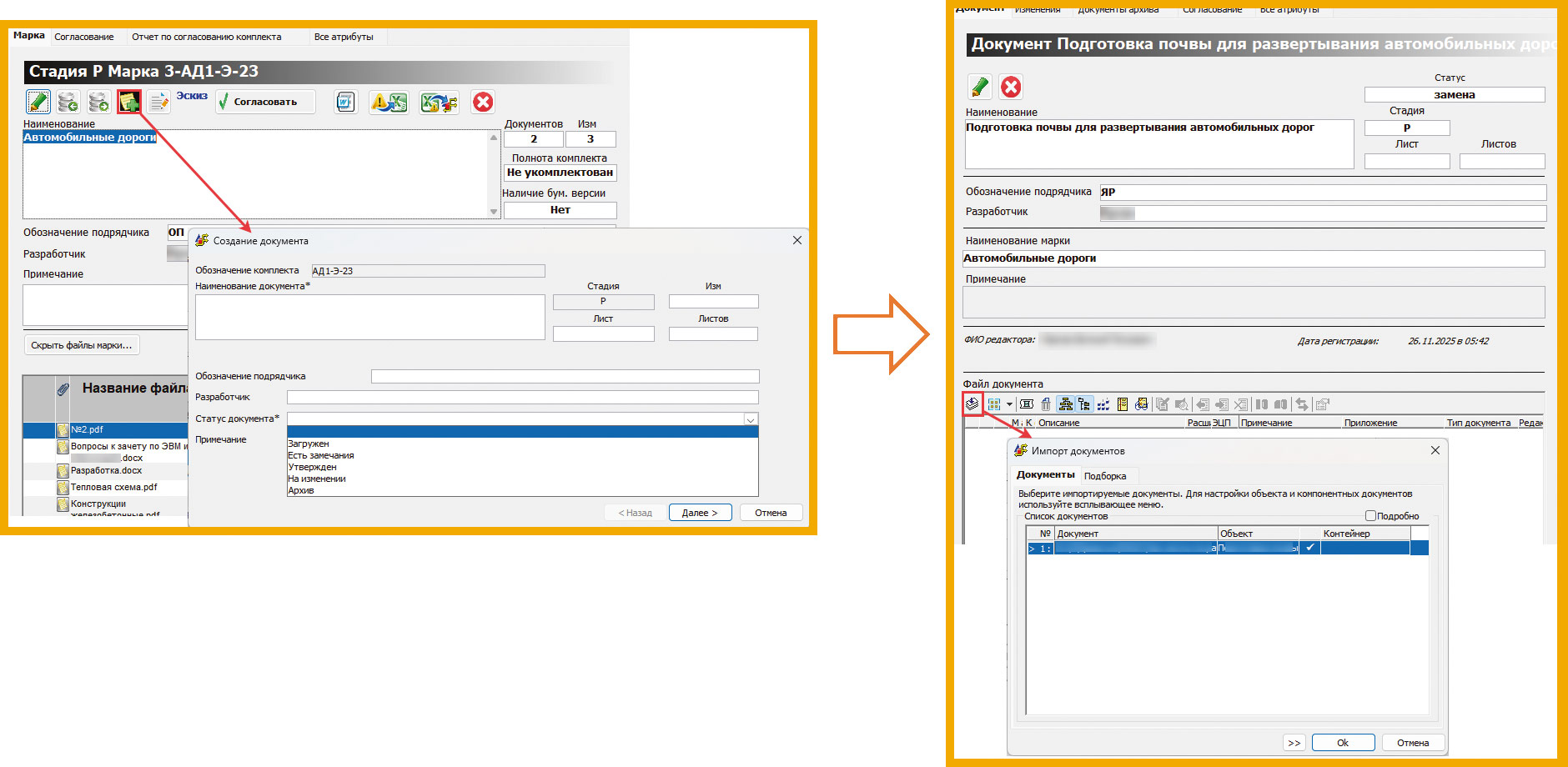
Рис. 4. Добавление документов рабочей документации
Процессы пакетного импорта рабочих документов (рис. 5) и уведомления пользователей о загрузке документов аналогичны процессам, реализованным для работы с заданиями на проектирование [4].
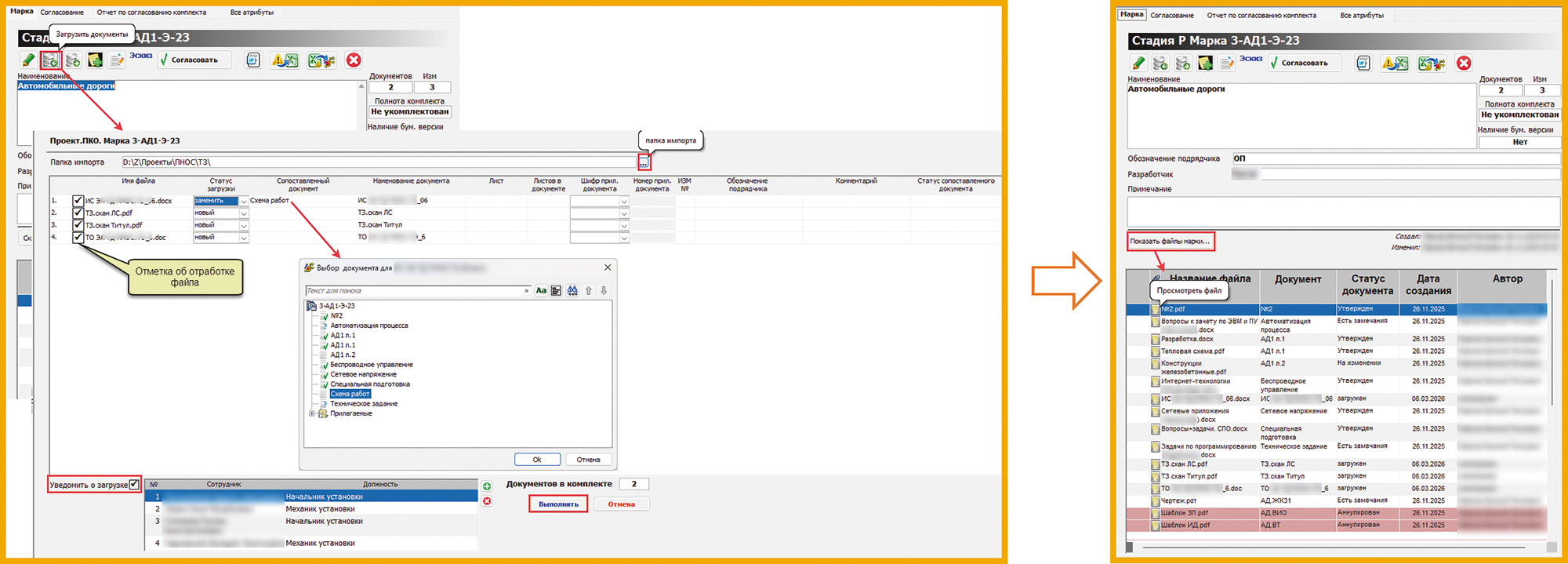
Рис. 5. Пакетный импорт рабочих документов
Пакетная правка рабочих документов
Система позволяет редактировать документы РД в пакетном режиме с карточки Марки (рис. 6).
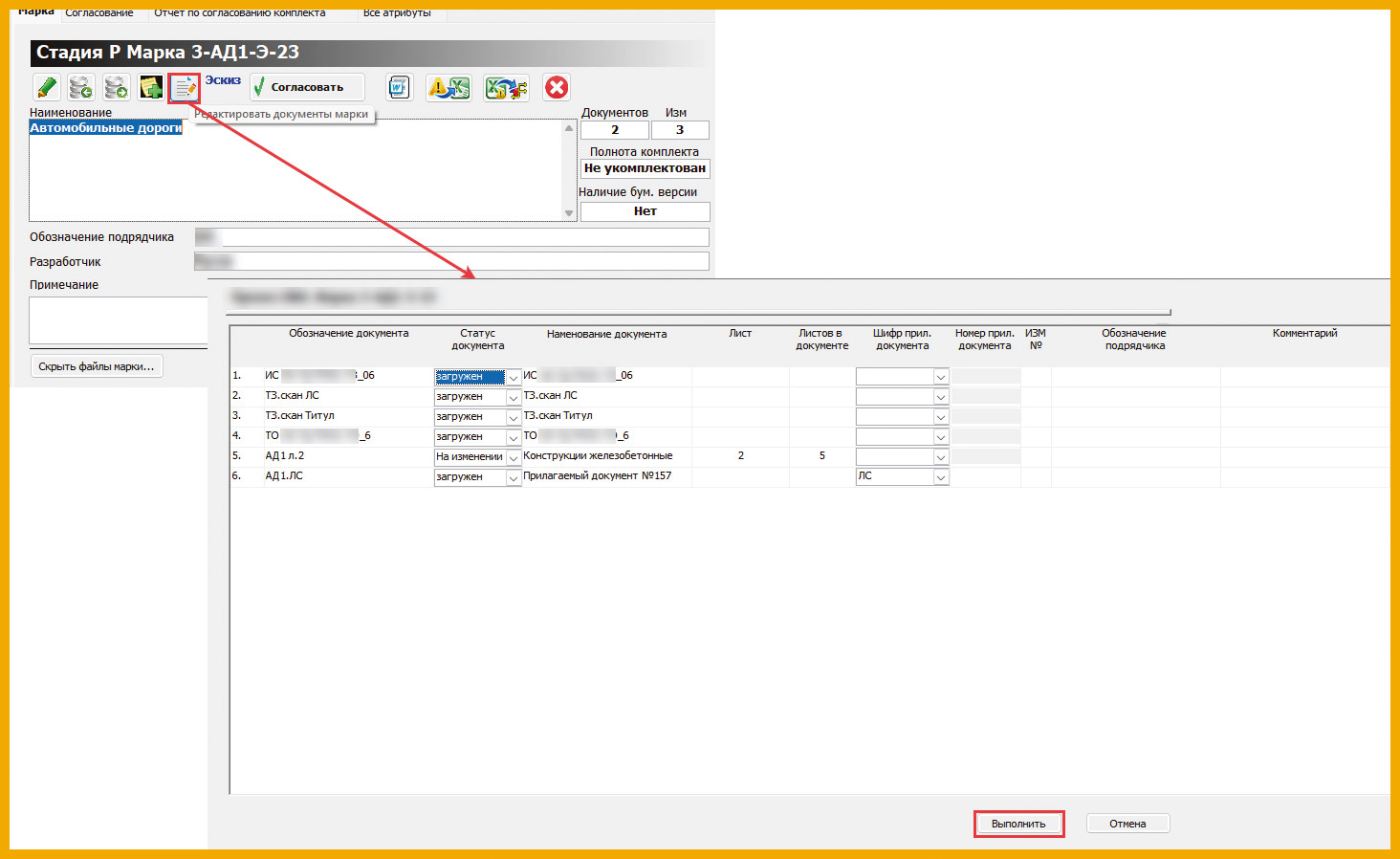
Рис. 6. Пакетная правка рабочих документов
В открывшемся окне будут загружены все документы марки, кроме документов, находящихся в статусе «На согласовании», «Утвержден», «Аннулирован». Форма редактирования аналогична форме, показанной на рис. 5.
У документов можно поменять следующие поля: «Статус документа», «Наименование документа», «Лист», «Листов в документе», «Шифр прилагаемого документа», «Изм №», «Обозначение подрядчика», «Комментарий».
Документы РД могут быть аннулированы и восстановлены.
Подготовка к согласованию комплекта РД
Форма подготовки к согласованию комплекта РД (рис. 7) по функционалу схожа с аналогичной формой, разработанной для процесса согласования заданий на проектирование [4].
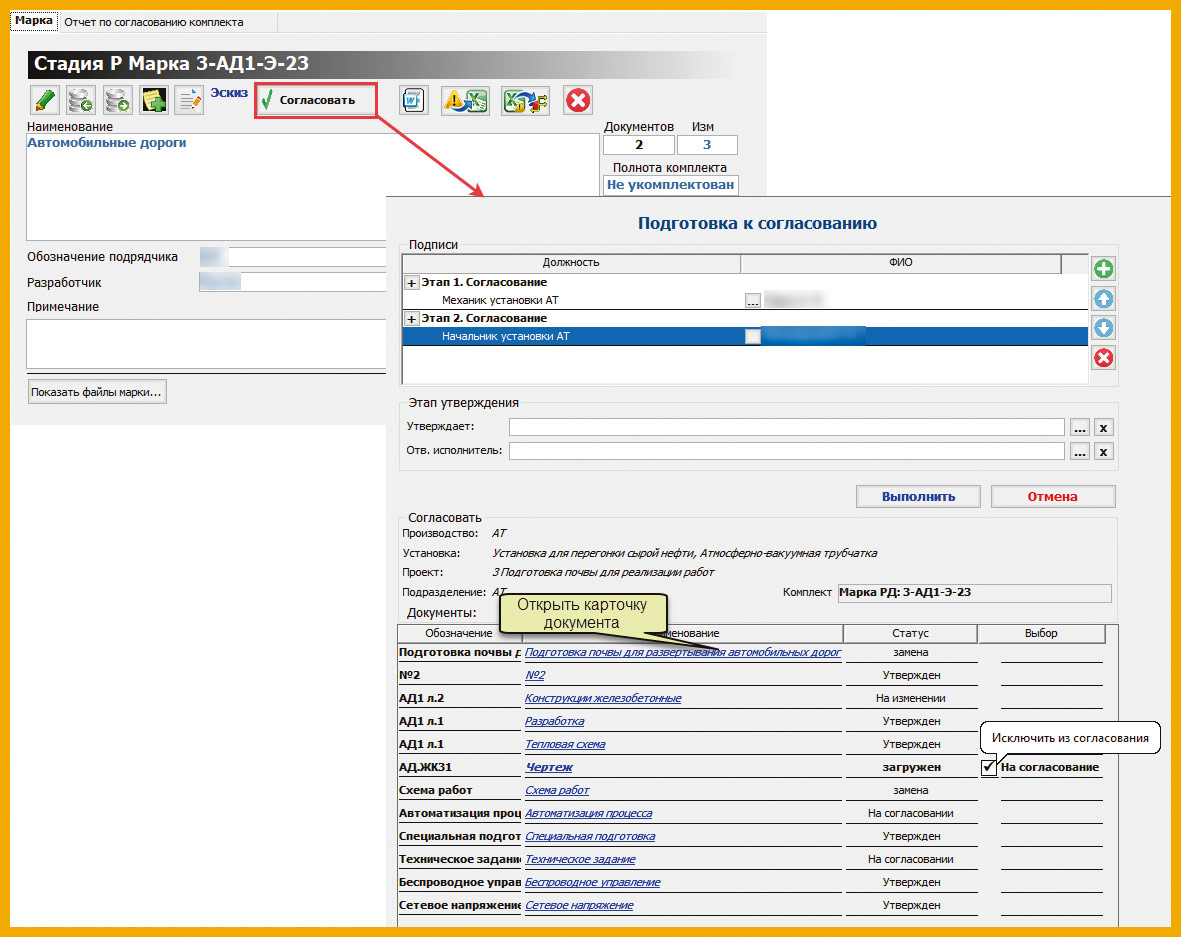
Рис. 7. Форма подготовки к согласованию комплекта РД
В нижней части формы подготовки согласования доступен список документов, входящих в согласуемый комплект. В этом списке можно просмотреть каждый из документов комплекта, щелкнув по ссылке на объект в столбце Наименование. Объект документа будет открыт в отдельном окне.
Согласование комплекта РД
Комплект может согласовываться как полностью, так и частично. Документ можно снять с согласования, если убрать галочку в его строке в столбце Выбор. По окончании формирования маршрута согласования инициатору следует нажать кнопку Выполнить для запуска согласования.
На рис. 8 показана форма задачи по согласованию комплекта РД.
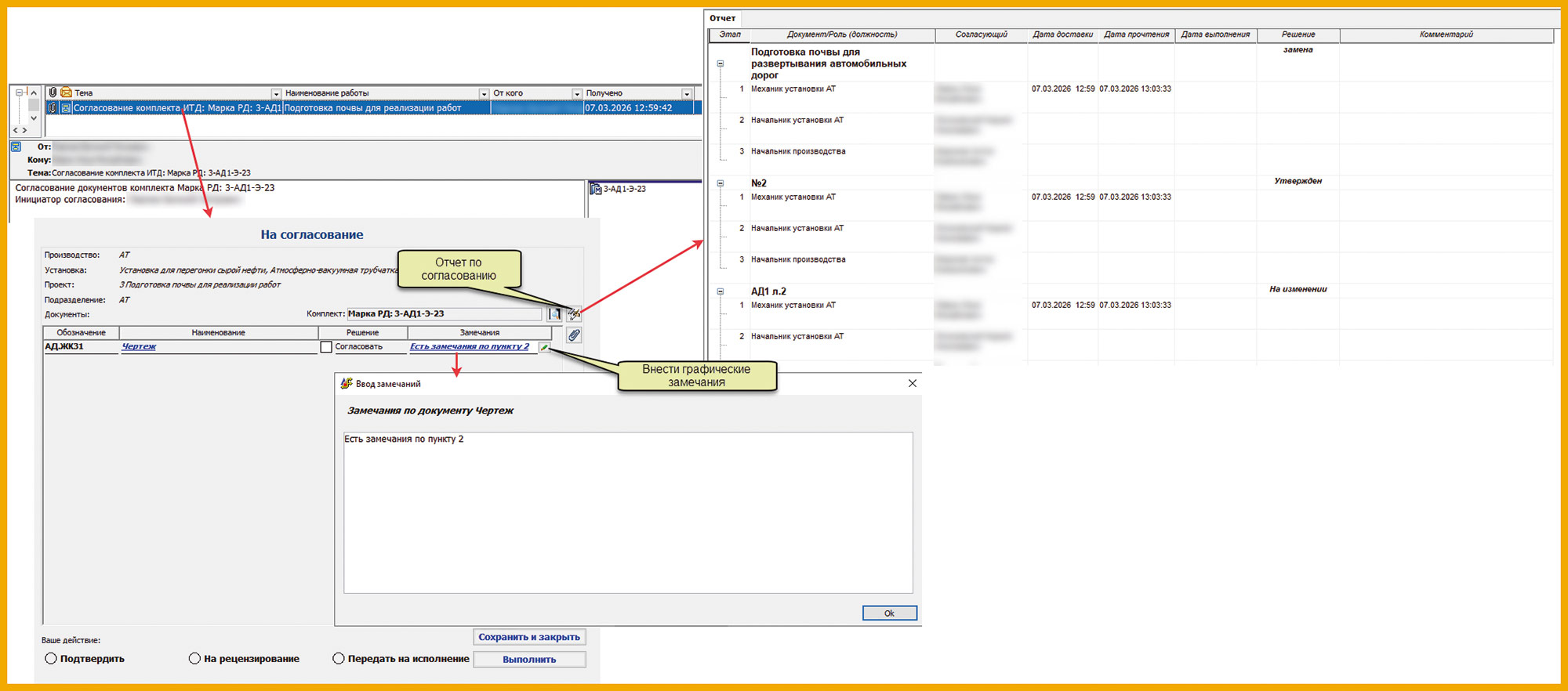
Рис. 8. Форма задачи согласования комплекта РД
Для документов в формате PDF при согласовании РД можно внести графические замечания (рис. 9).
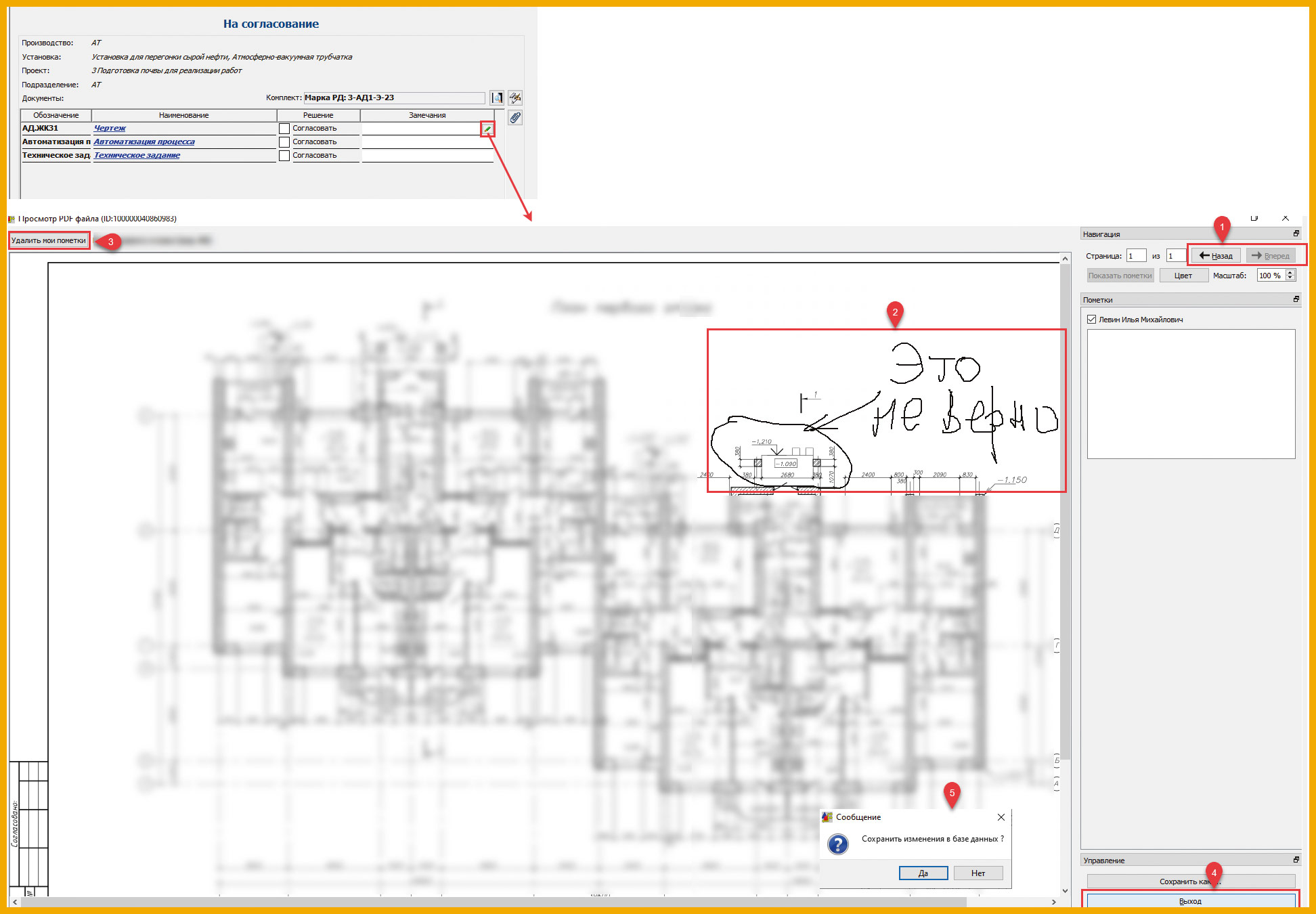
Рис. 9. Графические замечания
Для таких документов в столбце Замечания есть кнопка Внести графические замечания. При нажатии этой кнопки откроется окно с документом, в котором с помощью мыши можно нанести графические пометки от имени текущего пользователя.
На рис. 10 показана форма рецензирования комплекта РД.
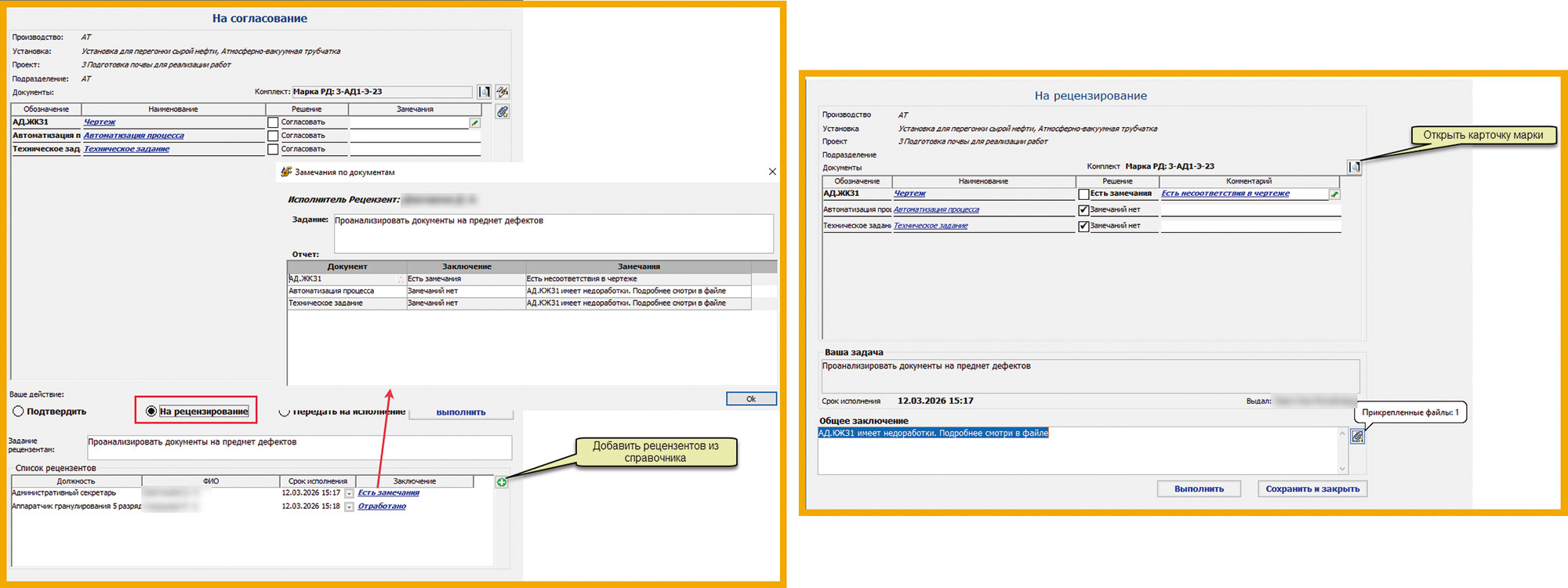
Рис. 10. Рецензирование комплекта РД
В случае необходимости согласование РД может быть делегировано другому исполнителю.
Утверждение комплекта РД
Форма утверждающего (рис. 11) похожа на задачу согласования: видны результаты согласования предыдущих этапов, есть возможность еще раз просмотреть согласуемый объект.
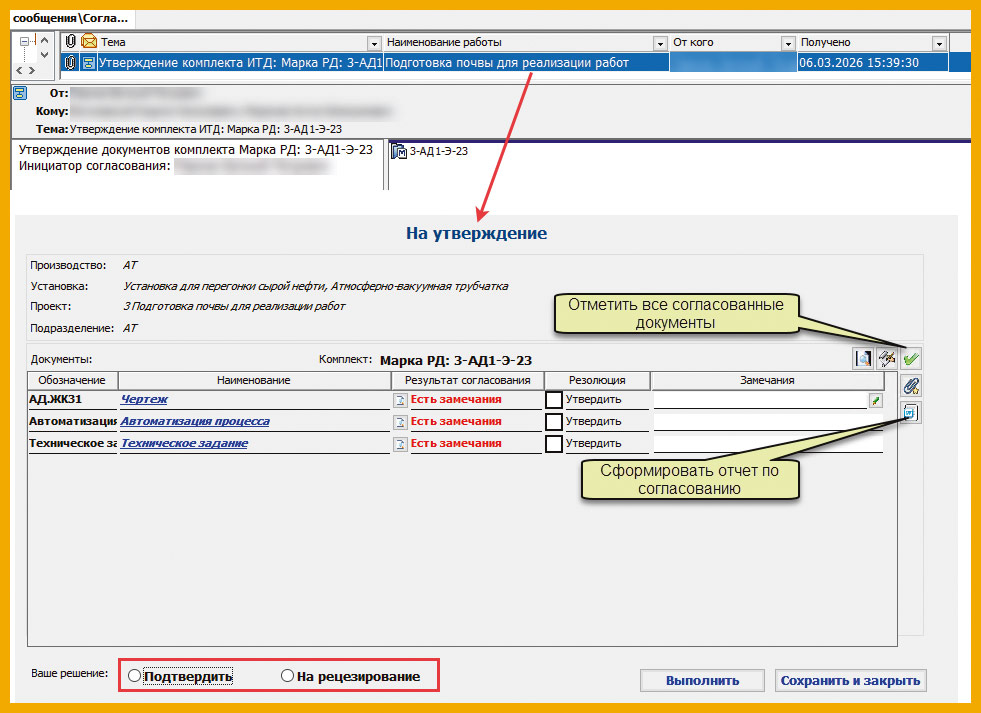
Рис. 11. Форма утверждения комплекта РД
По каждому документу доступен просмотр согласования с замечаниями. Также имеется возможность сформировать отчет по согласованию комплекта и выгрузить его в MS Word. Для неутвержденных документов необходимо заполнить замечание по документу.
Утверждение комплекта РД ответственным исполнителем
Ответственный исполнитель также получает форму утверждения. Форма для ответственного исполнителя отличается от формы для утверждающего тем, что он не может отправить комплект на рецензию. Он может только утвердить или не утвердить документы, после чего ему нужно нажать на кнопку Внести решение утверждающего. Исполнитель также может выбрать из справочника другого утверждающего, за которого он должен внести решение.
Завершение согласования комплекта РД
Сразу после завершения согласования инициатор получит об этом сообщение. Открыв это сообщение, инициатор увидит результаты согласования.
Отчет по согласованию конкретного документа для марки РД и формирование документа-заключения
Также для марки РД отдельно можно посмотреть отчет по согласованию конкретного документа. Для этого нужно перейти на вкладку Согласование карточки документа. В отчете по согласованию отображается полный цикл согласования каждого из документов комплекта. С данным отчетом можно ознакомиться, перейдя на вкладку Отчет по согласованию комплекта.
Система позволяет также формировать документ-заключение со всеми замечаниями, сделанными во время процесса согласования, в виде таблицы документа MS Word.
Формирование отчета по замечаниям
После прохождения согласования РД в системе формируются замечания экспертов. Итоговые замечания можно выгрузить и отправить разработчикам РД для получения ответов на них.
Выгружать замечания по комплекту РД и загружать ответы на замечания по комплекту РД могут сотрудники, обладающие правами на редактирование комплекта РД.
Для выгрузки замечаний нужно перейти на комплект РД и нажать кнопку Сформировать файл Excel по замечаниям. В MS Excel будет сформирован защищенный файл с перечнем итоговых замечаний по каждому документу комплекта РД.
После изменения комплекта документации согласно замечаниям разработчик документации должен внести изменения в файл замечаний. Для этого выгруженный отчет по замечаниям необходимо открыть вне системы, заполнить нужные поля и приложить ответ к комплекту документации.
Регистрация документов экспертизы для РД
Система позволяет регистрировать документы экспертизы для объектов РД.
Процедура регистрации документов экспертизы доступна с объектов РД пользователям в рамках своих проектов, если они имеют роль «Группа загрузки подразделения».
Для регистрации экспертизы нужно перейти на карточку РД и нажать кнопку Зарегистрировать экспертизу. Регистрация экспертизы для объекта РД позволяет регистрировать одну экспертизу сразу для нескольких проектов.
На рис. 12 показана форма просмотра экспертизы для объектов РД.
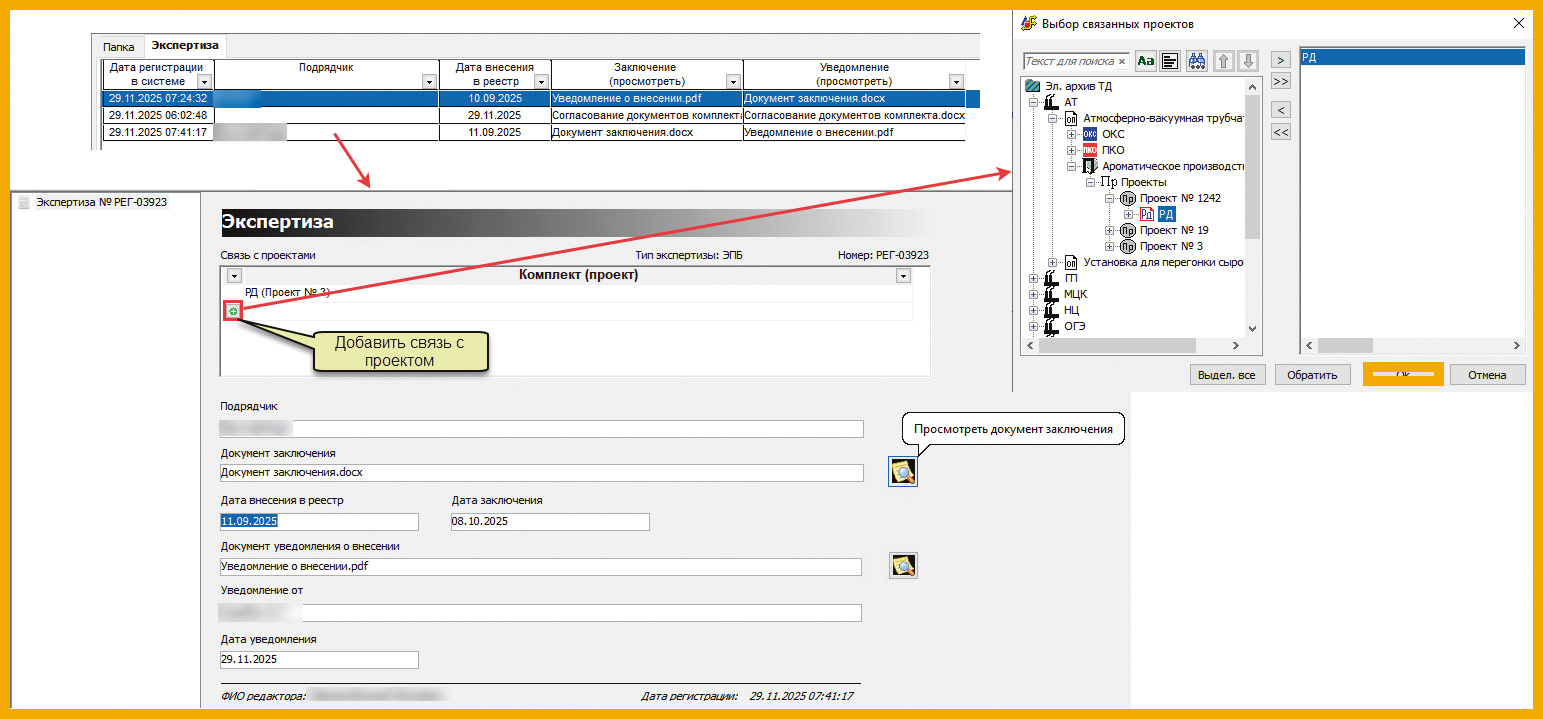
Рис. 12. Просмотр экспертизы по РД
Работа с исполнительной документацией
Марки исполнительной документации (ИД) того же проекта предназначены для размещения файлов документов исполнительной документации.
Для ИД создается тот же набор марок, что для РД. Наполнением марок и актуализацией марок ИД по проектам занимаются пользователи, которым задана роль «Группа загрузки ИД».
Основные действия по редактированию, согласованию и формированию отчетов по исполнительной документации аналогичны операциям с марками и документами рабочей документации (рис. 13).
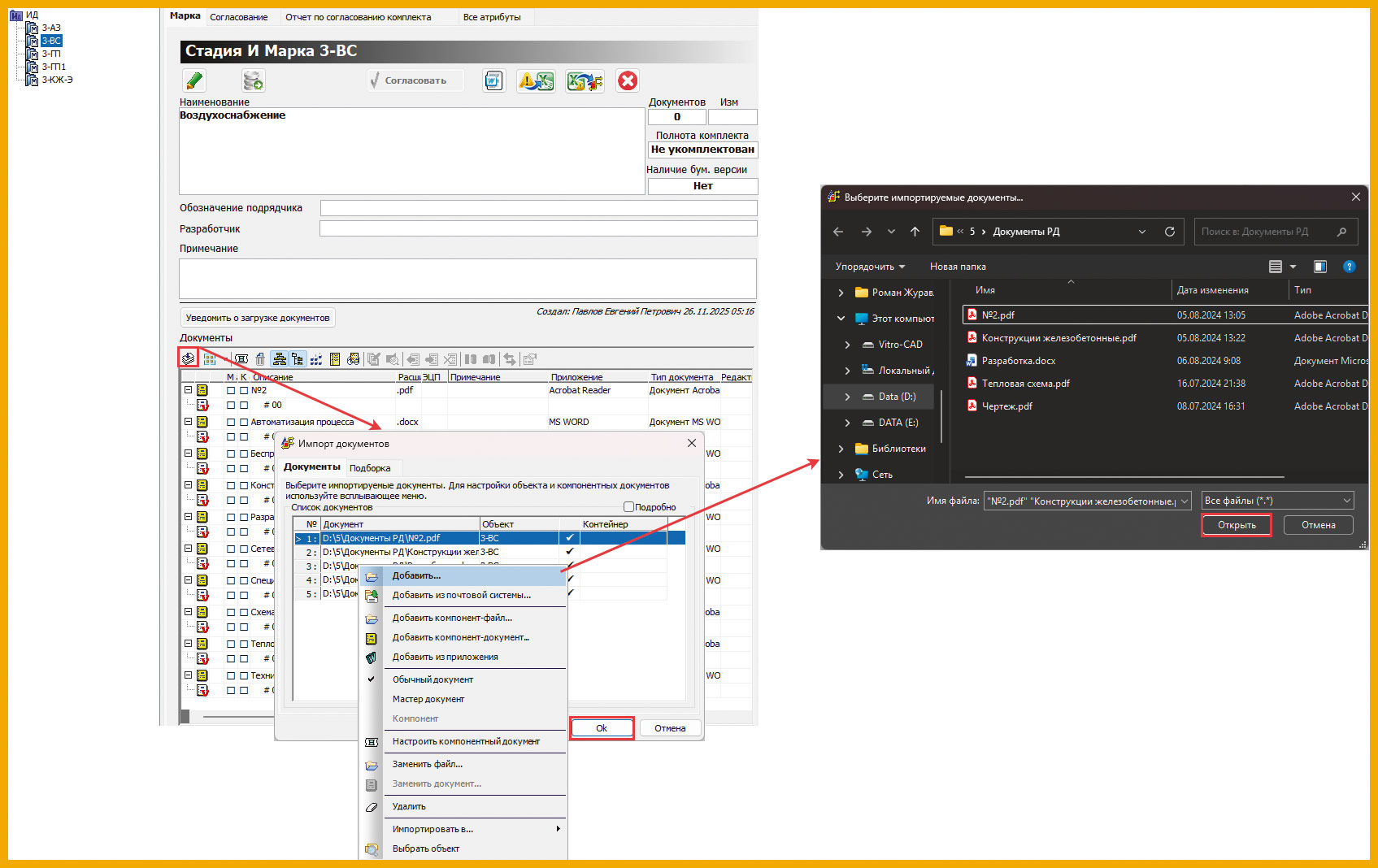
Рис. 13. Форма работы с ИД
Работа с проектами проектно-конструкторского отдела (ПКО)
Регистрация проекта технических работ для отдела ПКО
Регистрация проекта для отдела ПКО происходит аналогичным образом.
Отличие состоит в том, что для проекта ПКО необходимо указать менеджера, ГИПа ПКО, дополнительный номер проекта и заинтересованных лиц.
Право на регистрацию проекта ПКО есть у сотрудников отдела ПКО с ролью «Группа создания проектов».
После нажатия на кнопку Создать проект происходит регистрация проекта со всеми указанными ранее атрибутами. Действия по редактированию и удалению проекта доступны зарегистрировавшему сотруднику ПКО. Выгрузка документов, а также просмотр документов доступны сотрудникам всех подразделений. Для проектов ПКО предусмотрено ведение рабочей, сметной и исполнительной документации.
Добавление комплектов РД для проекта ПКО
Все действия по работе с марками в рамках отдела ПКО аналогичны тем, что проделываются в рамках прочих подразделений (рис. 14).
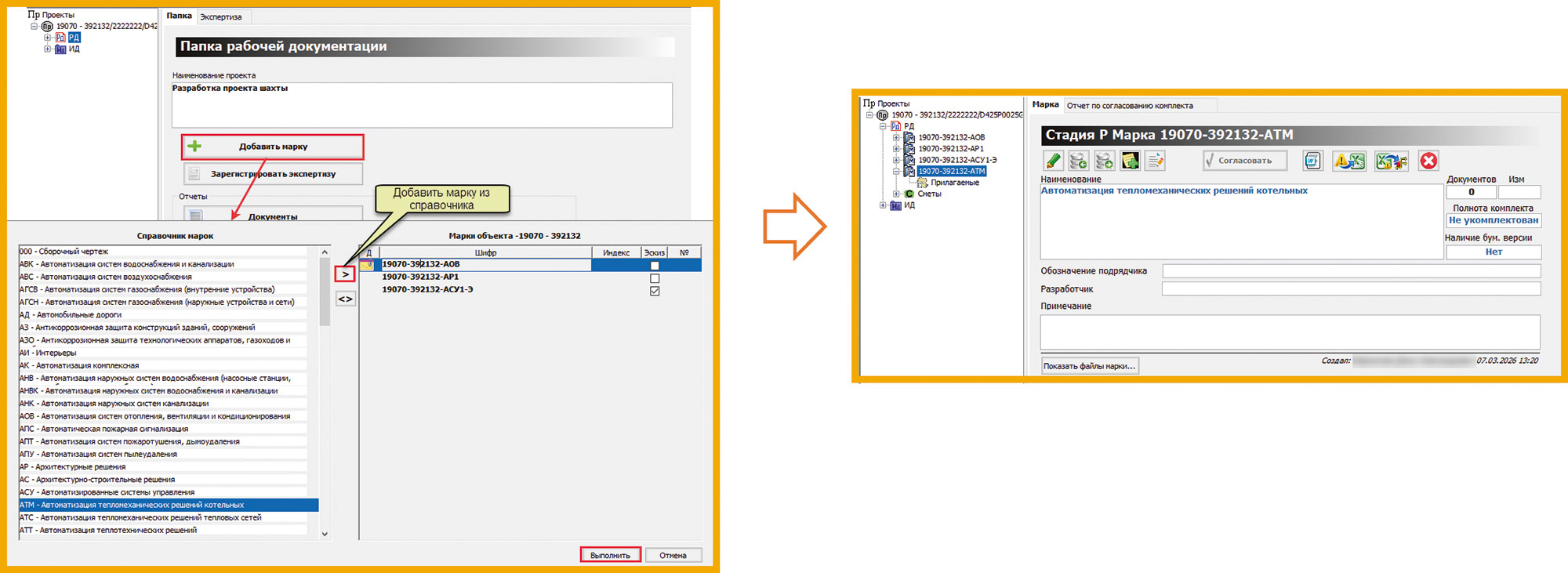
Рис. 14. Добавление марки в проект ПКО
Работа со сметами ПКО
Для размещения сметной документации система автоматически создает объект Сметы (рис. 15) в каждой папке РД.
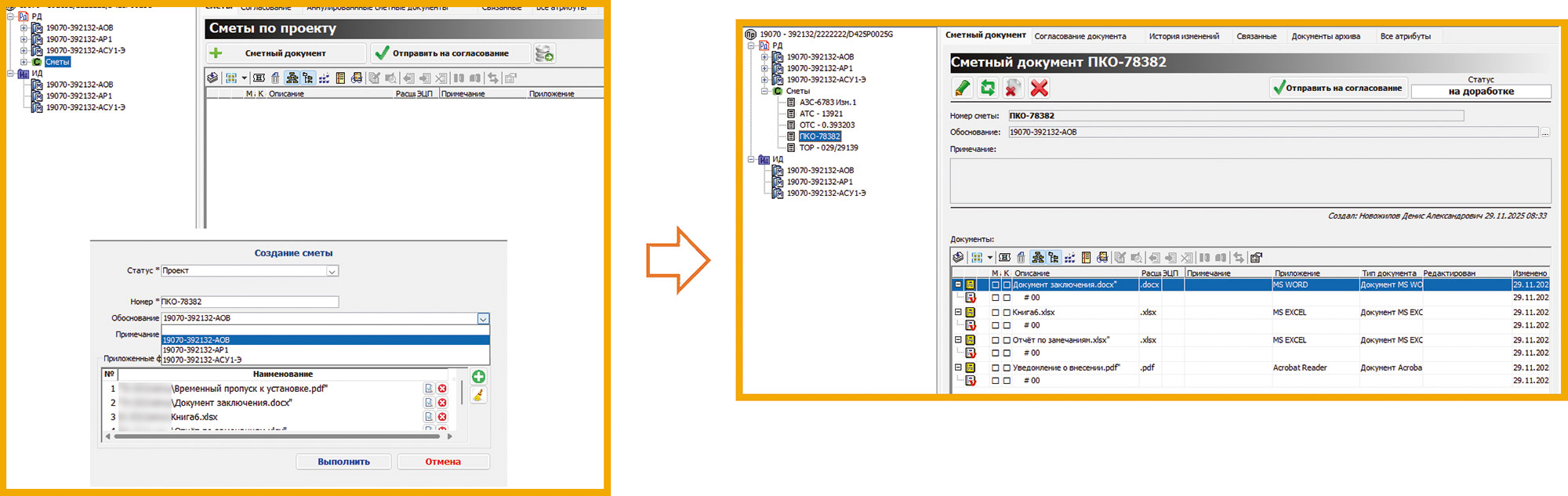
Рис. 15. Добавление объекта Смета в проект ПКО
Наполнением объекта Сметы, обеспечением файлов документов и поддержанием архива смет в актуальном состоянии занимаются пользователи, которым присвоена роль «Сметы ПКО».
При регистрации сметы обоснование может быть выбрано из списка зарегистрированных марок.
Для смет, в зависимости от ситуации, может быть выбран статус «Изменение», «Проект» или «Согласован».
Подготовка к согласованию смет ПКО
Отправкой смет на согласование также занимаются сотрудники, которым назначена роль «Сметы ПКО».
Маршрут согласования сметных документов может состоять из нескольких необязательных этапов согласования и одного обязательного этапа утверждения. Этап утверждения вынесен в отдельное поле. По умолчанию маршрут состоит из двух этапов: ведущий специалист и главный инженер проекта. Поле Главный инженер проекта заполняется автоматически, в соответствии со значениями атрибутов проекта ПКО. Ведущего специалиста необходимо либо выбрать из справочника оргструктуры предприятия, либо удалить из списка согласующих, если его участие не требуется.
По аналогии с рабочей документацией сметы тоже могут быть отправлены на согласование как вместе (комплектом), так и по отдельности.
Согласование смет ПКО
Логика и форма согласования смет аналогичны таковым для процессов согласования РД, но без возможности рецензирования и делегирования согласования, а также внесения графических замечаний. Но в целом функционал остался таким же.
Если один из сметных документов не был согласован, то инициатору придет уведомление со списком всех документов, возвращенных на доработку.
Утверждение смет ПКО
Форма задачи по утверждению сметных документов выглядит аналогично форме согласования. Назначенный утверждающий также может утвердить как все документы, так и конкретные. Отличие лишь в том, что утверждающий может выбрать из справочника сотрудников заинтересованных лиц, которым будут направлены уведомления после завершения согласования.
Если заинтересованные сотрудники были выбраны на этапе подготовки согласования, то они уже будут отображены в таблице.
Отчеты по согласованию смет
Сотрудники могут ознакомиться с детальной информацией по согласованию сметных документов в соответствующем отчете. Для просмотра отчета по всем сметам нужно перейти на вкладку Согласование с карточки объекта смет. В данном отчете имеется возможность отследить каждую итерацию согласования для каждого сметного документа. Чтобы отследить согласование по конкретному документу, необходимо перейти на вкладку Согласование документа с карточки сметного документа.
Отзыв с согласования смет ПКО
Сотрудники группы «Сметы ПКО» могут отозвать сметные документы (рис. 16) на любом этапе согласования.
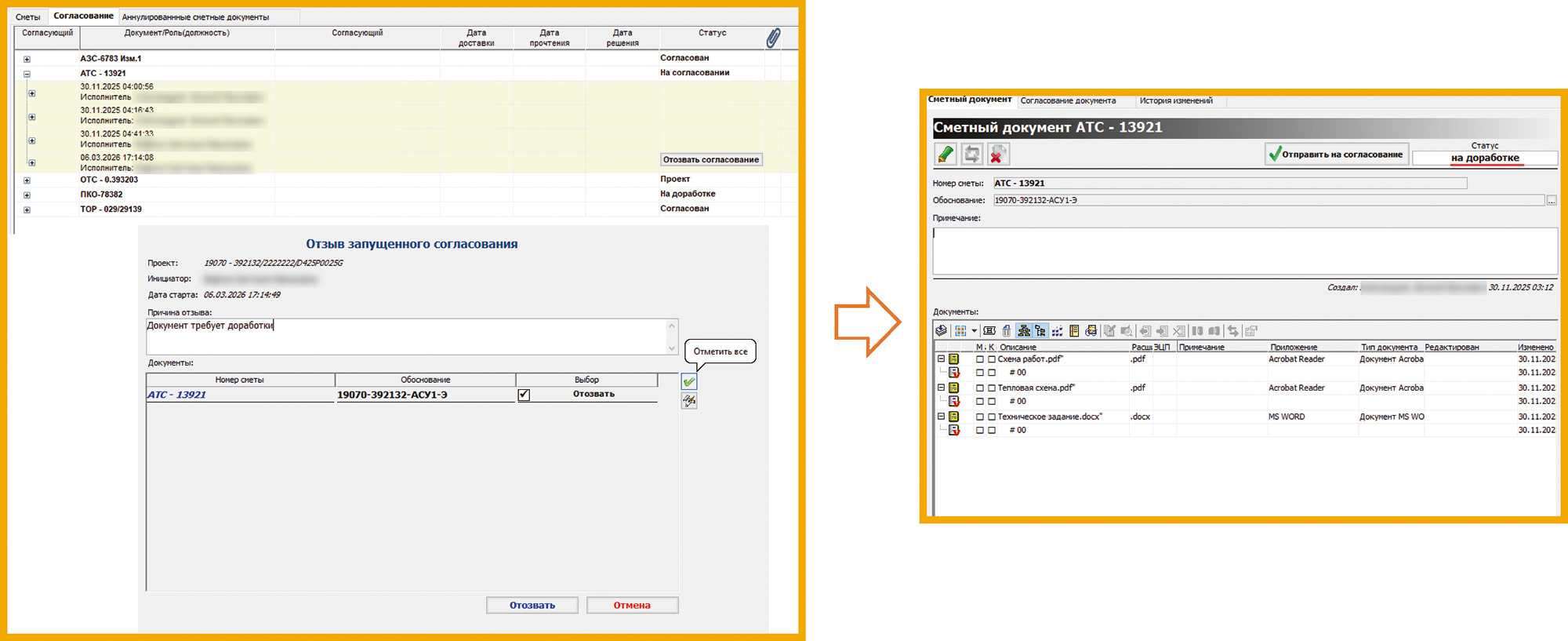
Рис. 16. Отзыв согласования смет ПКО
Отзыв сметного документа производится на вкладке Согласование папки смет. Перед отзывом сотрудник должен отметить отзываемые документы и указать причину отзыва. После отзыва с согласования документы получат статус «На доработке», а участникам согласования придет уведомление.
Создание согласованной сметы ПКО
Создание согласованных сметных документов предусмотрено в системе на случай, если документ прошел согласование вне системы.
Для создания согласованного документа необходимо в форме регистрации смет указать статус «Согласован».
Если же документ создается как изменение существующего документа, необходимо выбрать среди согласованных тот документ, который необходимо заменить.
Внесение изменений в согласованный сметный документ
Пользователи группы «Сметы ПКО» могут вносить изменения в согласованные сметные документы. Изменение документа может быть выполнено с карточки сметного документа или при регистрации нового документа, выбрав в форме статус «Изменение». В первом случае документ на изменение будет выбран автоматически, во втором же должен быть выбран среди согласованных документов.
История изменения сметного документа
Сотрудники могут ознакомиться с предыдущими версиями документа, перейдя на вкладку История изменений карточки документа. Двойной клик по строчке открывает документ в новой вкладке. Восстановить предыдущую версию документа можно, если нажать Восстановить с истории изменений либо с карточки самого изменения.
Аннулирование сметного документа
Аннулировать сметный документ могут пользователи группы «Сметы ПКО», если он (документ) находится в статусе «Проект», «Согласован», «На доработке».
Восстановление аннулированной сметы
Восстановление аннулированного сметного документа доступно пользователям группы «Сметы ПКО» с вкладки Аннулированные сметные документы и с карточки аннулированного документа. В обоих случаях нужно нажать на кнопку Восстановить и подтвердить восстановление. Документ будет восстановлен, вернется в структуру и получит статус, который у него был до аннулирования.
Добавление связи проекта с инвестиционным проектом
Функция добавления связи проекта ПКО с инвестиционным проектом в ИС доступна для сотрудников ОКС с ролью «Группа создания проектов». Для того чтобы добавить связь проекта ПКО с инвестиционным проектом, необходимо перейти на карточку проекта ПКО и нажать на кнопку Связь с инвестиционной программой. В открывшемся окне нужно ввести номер пункта инвестиционной программы и выбрать инвестиционную программу из справочника. В дереве проектов проект ПКО изменит свое описание, которое формируется следующим образом: <номер проекта ПКО>/<пункт программы (текст)>/<код инвест. программы (из справочника)>.
Удаление связи проекта с инвестиционным проектом
Если необходимо удалить связь проекта ПКО с инвестиционным проектом, нужно перейти на карточку проекта ПКО и нажать на кнопку Связь с инвестиционной программой. В открывшемся окне нажать на кнопку Удалить связь с инвестиционной программой и нажать Далее. Связь с инвестиционным проектом будет удалена.
Завершение проекта ПКО
Завершать проекты могут пользователи, являющиеся ответственными сотрудниками по объекту предприятия, внутри которого создан проект (начальник установки или механик установки). Для завершения проекта нужно нажать на кнопку Завершить проект и указать дату реализации проекта.
Если завершение проекта нужно отменить, на карточке проекта следует нажать на кнопку Отменить завершение проекта.
Работа с проектами для отдела обеспечения капитального строительства
Регистрация проекта технических работ для отдела обеспечения капитального строительства
Регистрация проекта для отдела обеспечения капитального строительства (ОКС) происходит аналогичным образом, что и проектов прочих подразделений (рис. 17).
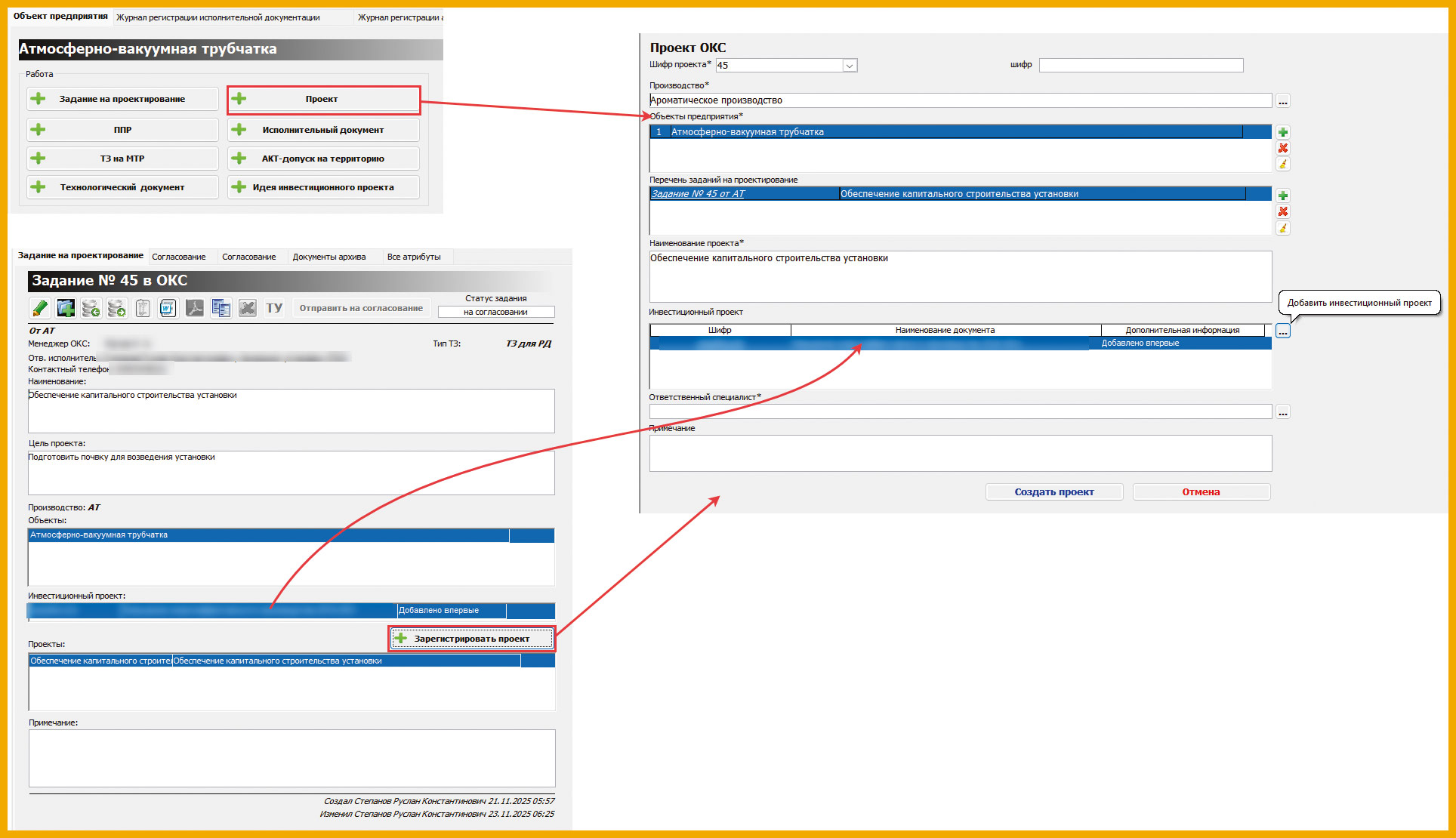
Рис. 17. Регистрация проекта ОКС
Отличие состоит в том, что для проекта ОКС необходимо указать шифр, ответственного специалиста и добавить инвестиционные проекты. Право на регистрацию проекта ОКС есть у сотрудников отдела ОКС с ролью «Группа создания проектов ОКС».
После нажатия на кнопку Создать проект происходит регистрация проекта со всеми указанными ранее атрибутами. Действия по редактированию и удалению проекта доступны сотруднику, зарегистрировавшему проект, начальнику ОКС и сотруднику ОКС с ролью «Группа изменения проектов».
Выгрузка документов, а также просмотр документов доступны сотрудникам всех подразделений.
Для проектов ОКС предусмотрено добавление:
- документов технико-экономического обоснования проекта;
- томов базового проекта;
- томов проектной документации;
- комплектов рабочей документации;
- комплектов исполнительной документации;
- сметной документации;
- документов исходно-разрешительной документации.
Добавление подобъекта для проекта ОКС
Ответственный специалист ОКС может разбить проект ОКС на дополнительные подобъекты (титулы). Для этого нужно перейти на проект ОКС и нажать кнопку Добавить подобъект.
Для каждого созданного подобъекта проектов ОКС система автоматически создает дочерний объект Сметы для размещения сметной документации. Также ответственный сотрудник ОКС может задать для каждого подобъекта свою структуру РД. Каждый подобъект может быть разбит на еще большее количество подобъектов.
Технико-экономическое обоснование для проекта ОКС
Поддержанием объекта технико-экономического обоснования (ТЭО) в актуальном состоянии и наполнением его файлами (рис. 18) занимается назначенный на проект ОКС пользователь, которому присвоена роль «Ответственный специалист ОКС». После загрузки документов специалист может выбрать сотрудников для отправки уведомлений.
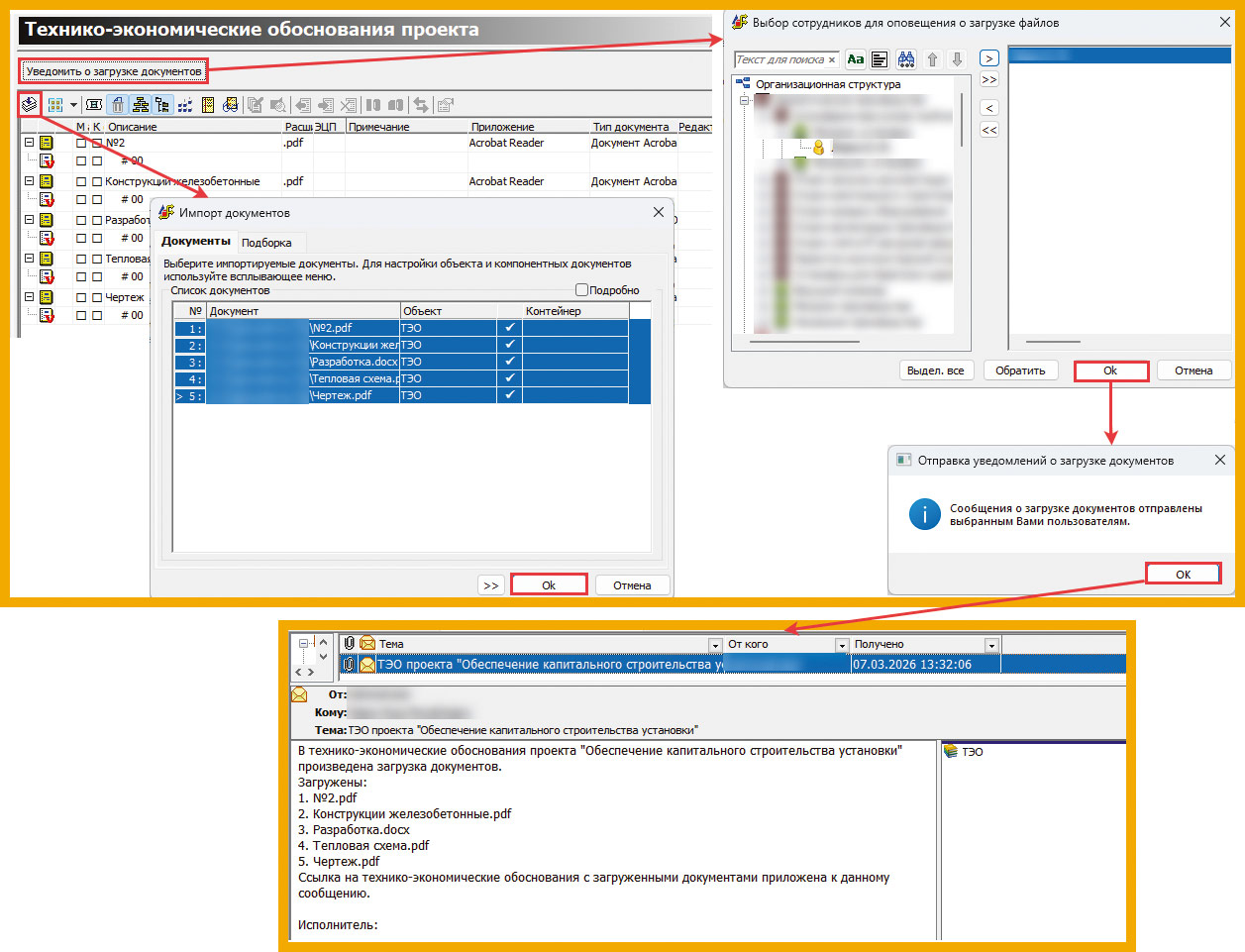
Рис. 18. ТЭО для проекта ОКС
Работа с базовым проектом
Поддержанием объекта базового проекта в актуальном состоянии и наполнением его файлами занимается назначенный на проект ОКС пользователь с ролью «Ответственный специалист ОКС». По аналогии с работой с ТЭО специалист также может уведомить сотрудников (рис. 19).
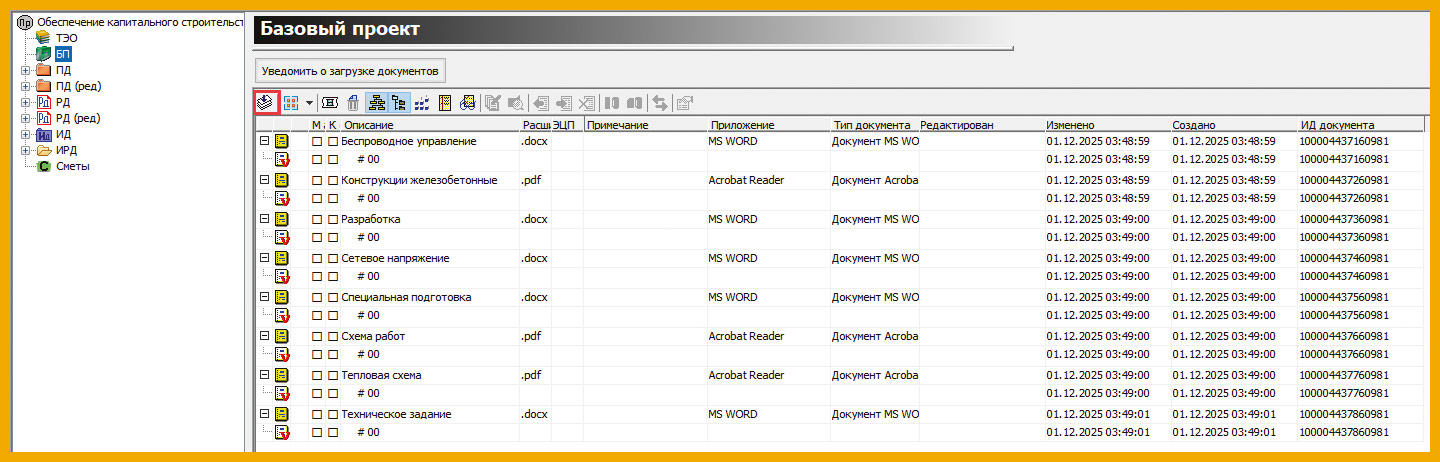
Рис. 19. Структура базового проекта для ОКС
Проектная документация проекта ОКС
Хранение документов проектной документации (ПД) осуществляется по разделам и подразделам (томам) — рис. 20. В объекте Том может быть размещено сразу несколько прикрепляемых файлов.
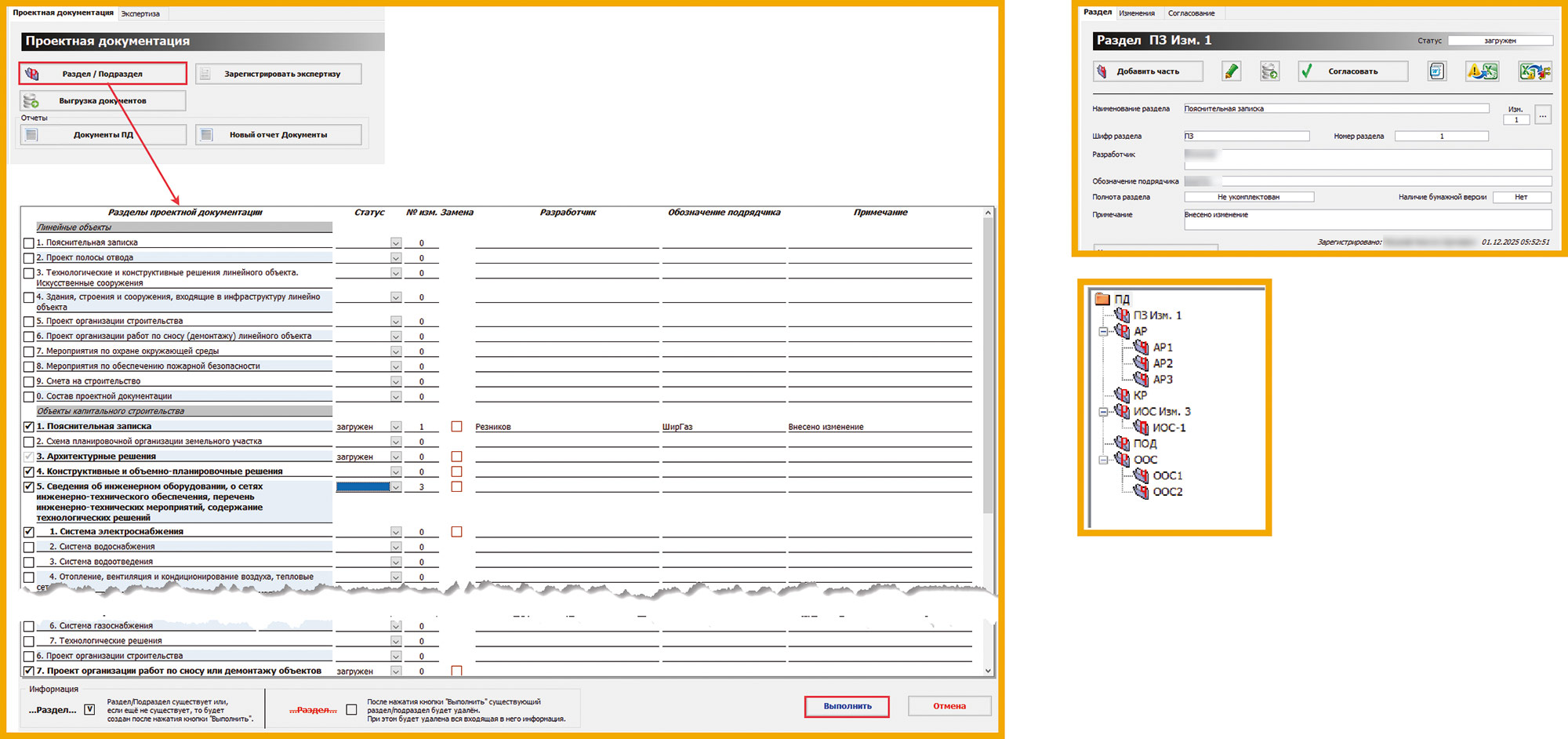
Рис. 20. Проектная документация ОКС
Для редактирования структуры проектной документации нужно нажать кнопку Раздел/Подраздел. В появившемся окне нужно отметить галочкой нужные разделы/подразделы и указать напротив них статус, номер изменения, разработчика, обозначение подрядчика и примечание.
Добавление частей в разделы ПД
Каждый раздел/подраздел может быть разбит на части (рис. 21). Разбиение на части осуществляется с карточки раздела/подраздела. После этого откроется форма, в которой заполняются необходимые атрибуты для части ПД.
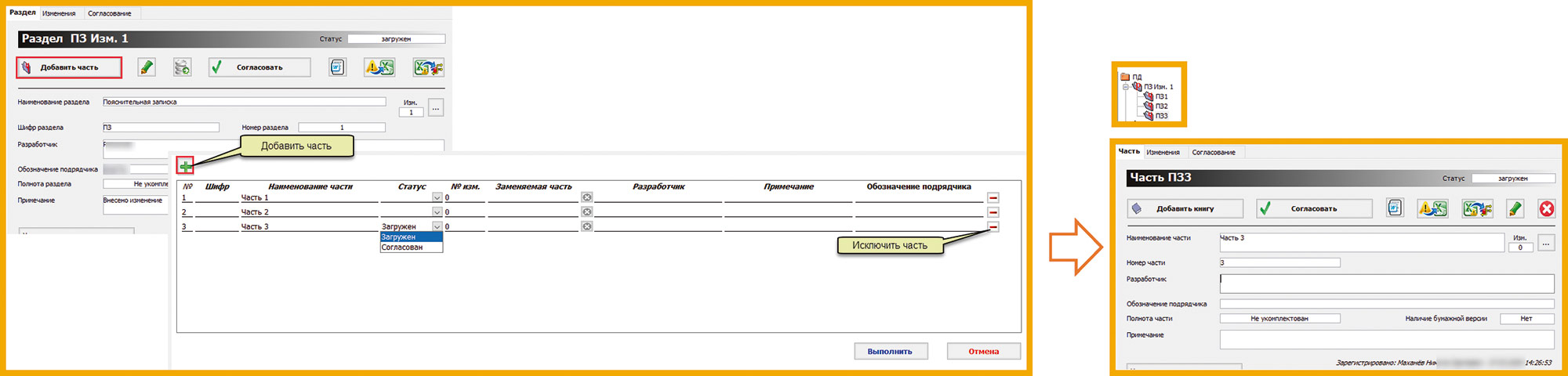
Рис. 21. Добавление частей
Добавление книг в структуру ПД
Каждая из частей раздела может быть разбита на книги. Разбиение на книги осуществляется с карточки Части аналогично тому, как и при добавлении частей.
Редактирование документов ПД
Каждый из разделов/подразделов, частей и книг ПД может быть отредактирован для дополнения атрибутов (рис. 22). Редактирование осуществляется с карточки нужного документа ПД с помощью кнопки Редактировать.
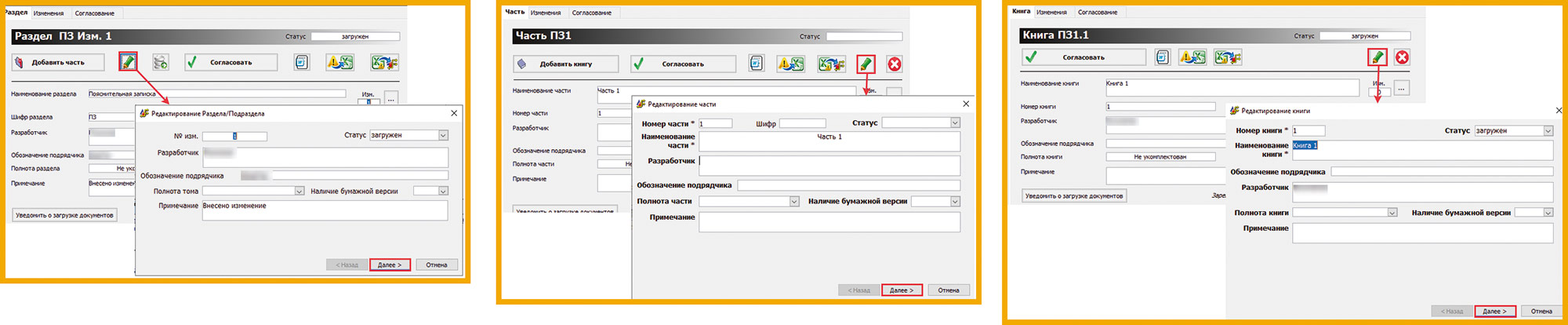
Рис. 22. Редактирование документов ПД
Подготовка к согласованию ПД
Разделы/подразделы, части и книги также могут быть отправлены на согласование. К подготовке согласования (рис. 23) можно перейти с карточки документа по нажатию кнопки Согласовать.
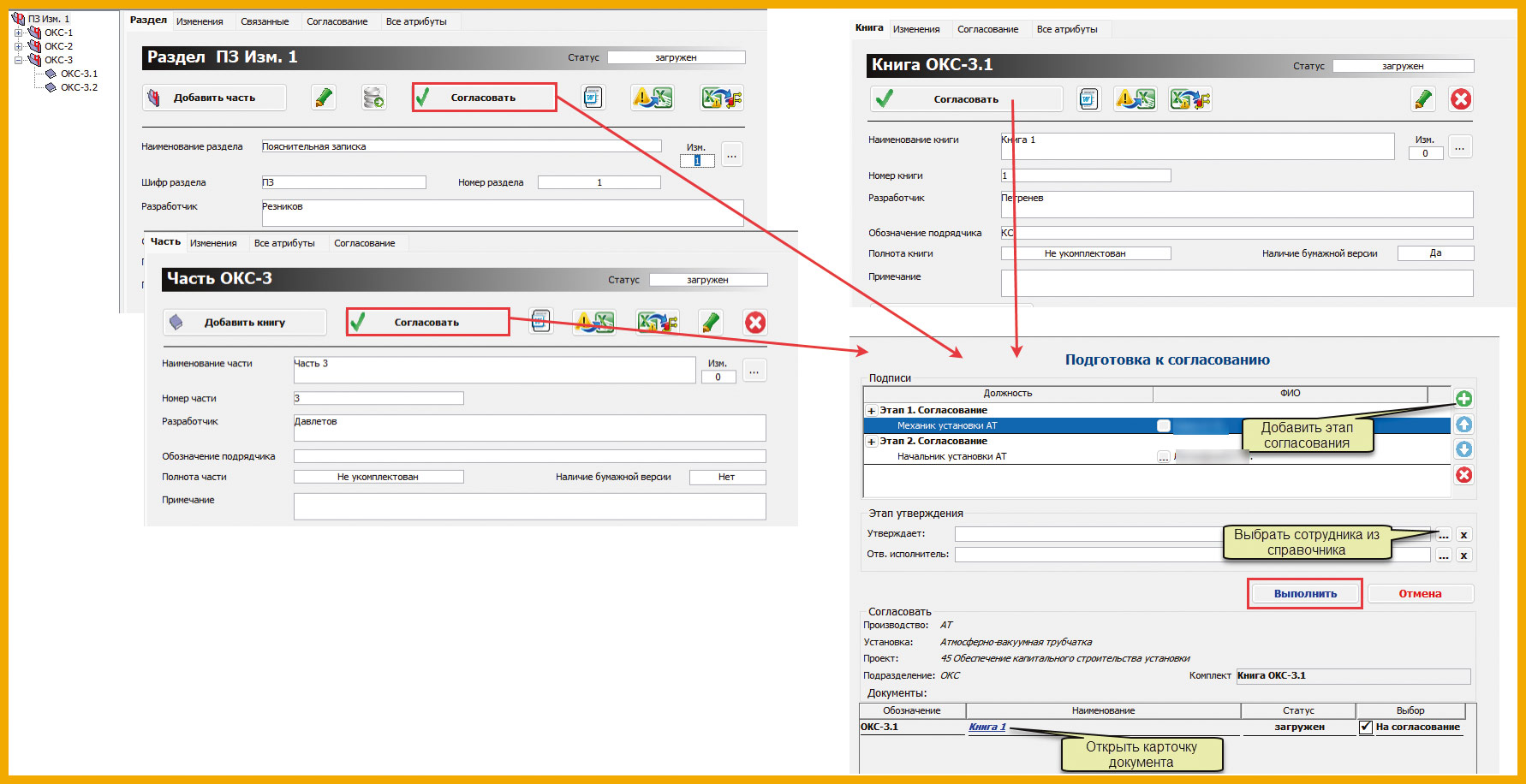
Рис. 23. Подготовка к согласованию ПД
После открытия формы для выбора будут представлены все документы со статусом «Загружен». Форма подготовки к согласованию выглядит идентично форме подготовки к согласованию комплекта РД.
Согласование ПД
После отправки на согласование назначенным сотрудникам приходит задача для принятия решения по документам. Форма согласования для документов ПД выглядит аналогично задаче для РД. Логика процесса и функционал согласования также идентичен таковым для РД. Формирование замечаний по согласованию и отчеты по процессу также схожи с функционалом для РД.
Изменение раздела/подраздела ПД
Для регистрации изменений существующего раздела/подраздела нужно перейти на карточку ПД и нажать кнопку Раздел/подраздел. В появившемся окне напротив существующих томов будет активным параметр Замена, в котором нужно поставить галочку у заменяемых томов ПД, указав также номер изменения. После чего нажать кнопку Выполнить.
Замене могут подлежать все тома ПД, пока они имеют статус «Загружен». После изменения документов все атрибуты будут обновлены, а у тома будут аннулированы все части и книги.
Также заменить том можно по кнопке Регистрация изменения. В появившемся окне нужно указать номер изменения и нажать кнопку Далее.
Изменение частей и книг ПД
Части и книги ПД также могут быть изменены. Для замены части необходимо на карточке раздела нажать на Добавить часть и на форме добавления частей выбрать заменяемую часть из существующих. Схожим образом изменение может быть зарегистрировано и с карточки самой части нажатием на кнопку Регистрация изменения. Изменение книги происходит аналогичным образом, но форма добавления книг открывается с карточки материнской части нажатием на кнопку Добавить книгу.
Просмотр изменений ПД
При регистрации изменений разделов, частей и книг заменяемые документы исчезают из структуры ПД, а на их место встают новые документы. Предыдущие версии документов ПД находятся на вкладке Изменения карточки соответствующего документа. Чтобы перейти на карточку замененного документа, необходимо два раза нажать на строчку нужного документа в отчете.
Удаление раздела/подраздела ПД
Для удаления раздела/подраздела ПД (рис. 24) нужно снять галочку слева от удаляемого тома, чтобы его наименование стало красным и было перечеркнуто, затем нажать кнопку Выполнить. Выбранные тома будут удалены безвозвратно. Для удаления доступны те тома, у которых нет зависимых частей и книг.
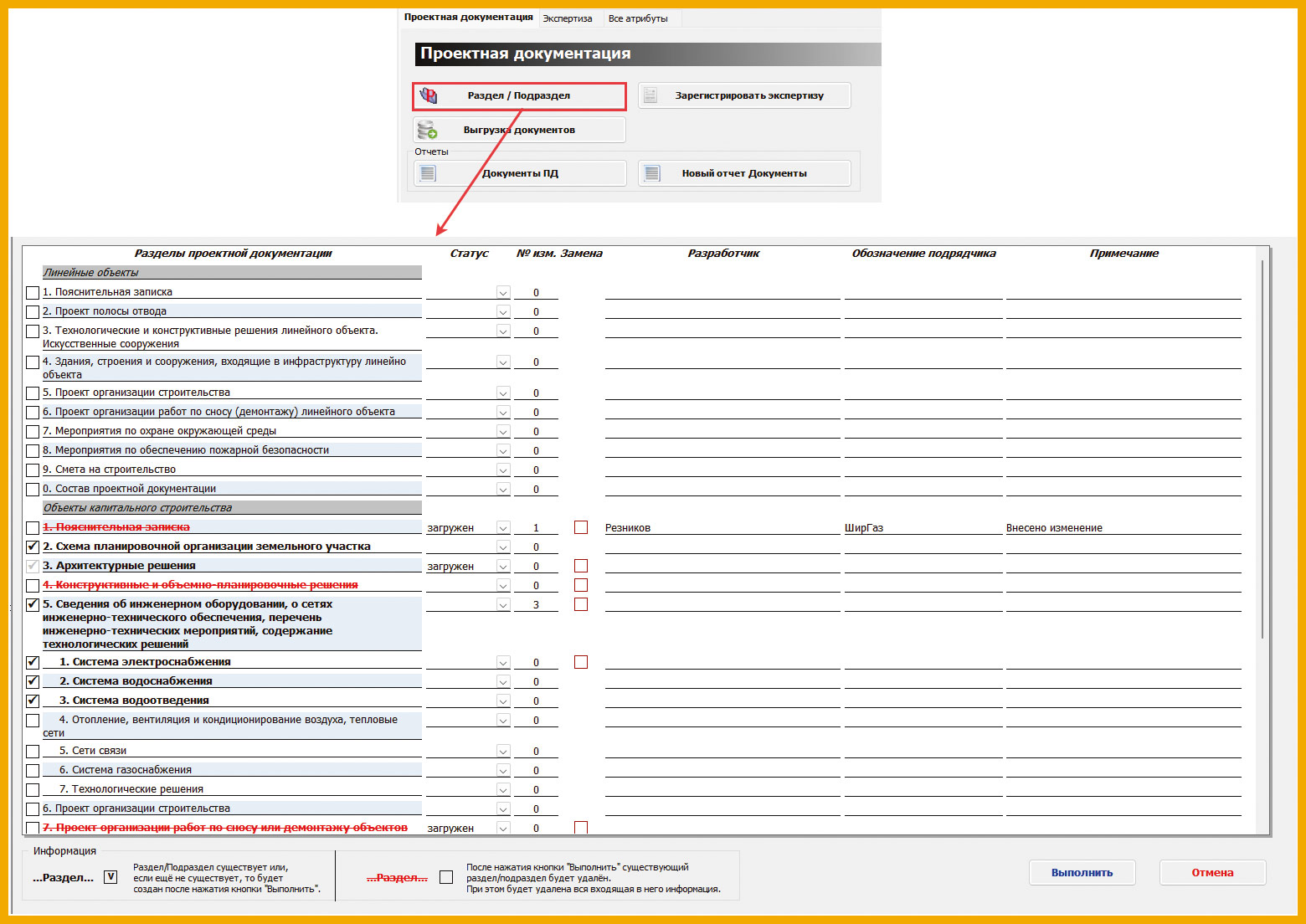
Рис. 24. Удаление раздела/подраздела ПД
Удаление части или книги
Для удаления тома ПД нужно нажать кнопку Удалить. Тогда сам том и все документы тома будут безвозвратно удалены и помещены в корзину.
Регистрация экспертизы ПД
Для регистрации экспертизы нужно перейти на карточку ПД и нажать кнопку Зарегистрировать экспертизу. В появившемся окне необходимо указать данные по экспертизе и затем нажать кнопку Далее.
Для отображения сведений по зарегистрированным в системе экспертизам на объекте ПД имеется вкладка Экспертиза, в которой нужно нажать на нужную строку, чтобы ознакомиться с экспертизой.
Работа с исходно-разрешительной документацией
Папка исходно-разрешительной документации (ИРД) создается автоматически при регистрации новых проектов ОКС.
Наполнением структуры ИРД, обеспечением файлов документов и поддержанием ее (структуры) в актуальном состоянии занимаются пользователи, которым назначена роль «Группа загрузки ОКС».
Документы ИРД (рис. 25) размещаются в системе в свободной форме. Конечным объектом хранения данных ИРД служит объект Документ ИРД. Документы располагаются в папках, создаваемых пользователем вручную или в ходе импорта из внешней среды.
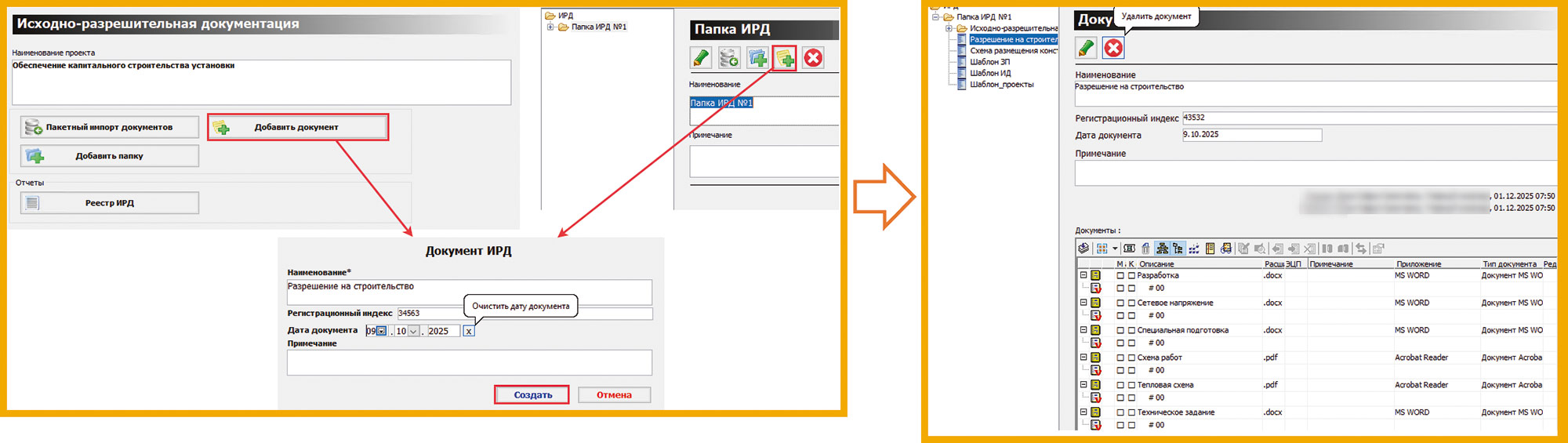
Рис. 25. Добавление документа ИРД
Пакетный импорт документов ИРД
Пакетный импорт документов ИРД может быть осуществлен с карточки папки, подпапки и корневого объекта ИРД.
Основной функционал по пакетному импорту ИРД аналогичен функционалу при работе с заданиями на проектирование [4].
Документация в редактируемом формате
При создании проекта ОКС в структуру автоматически добавляются папки «ПД (ред.)» и «РД (ред.)», служащие для хранения документации в редактируемом формате (рис. 26).
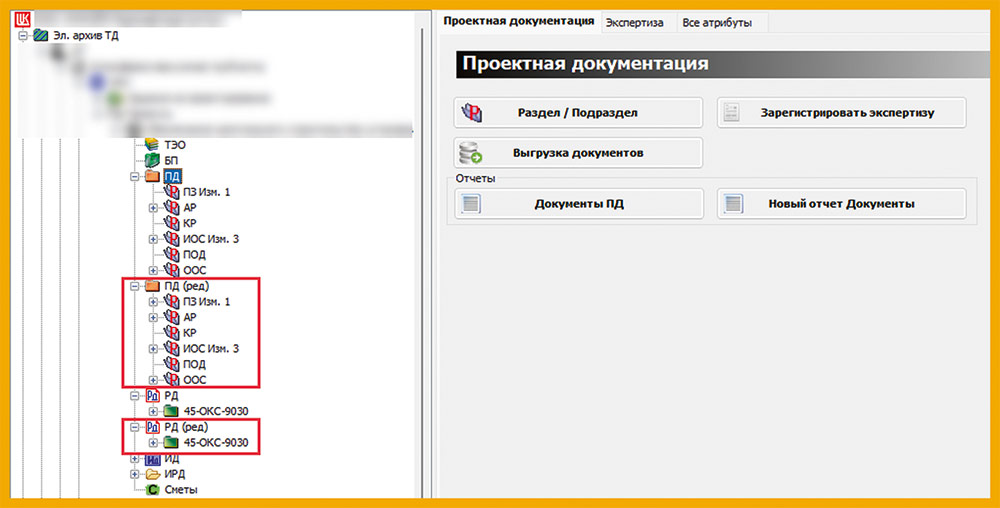
Рис. 26. Папки для хранения документации в редактируемом формате
Внутри этих папок структура дублирует структуру папок ПД и РД, соответственно (в папке «РД (ред.)» до уровня марки). При переформировании структуры РД/ПД все изменения дублируются в папки документации в редактируемом формате.
Сметы ОКС
Поддержанием объекта смет (рис. 27) в актуальном состоянии и наполнением его файлами занимается назначенный на проект ОКС пользователь с ролью «Ответственный специалист ОКС», а также пользователи с ролью «Сметы ОКС».
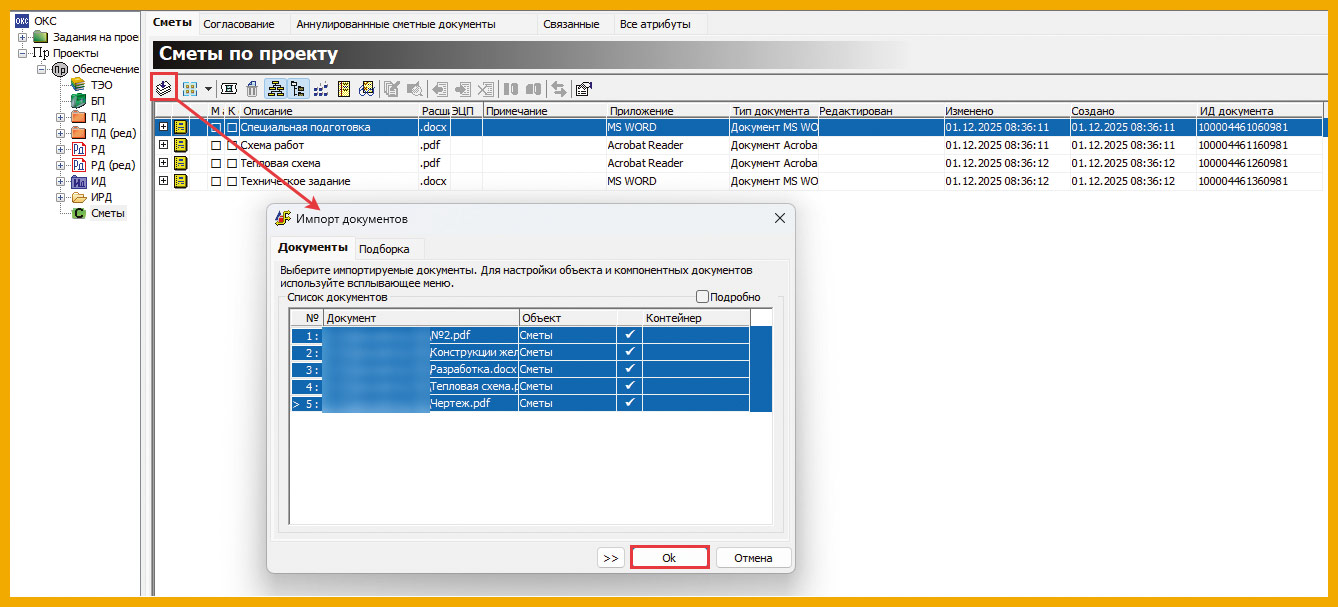
Рис. 27. Сметы по проекту ОКС
Инженерные изыскания
При проработке СОП для каждого объекта предприятия автоматически создается объект Инженерные изыскания (ИИ), который предназначен для размещения результатов инженерных изысканий объекта предприятия. Наполнением структуры ИИ, обеспечением файлов документов и поддержанием в актуальном состоянии занимаются пользователи, которым назначена роль «Группа загрузки ИИ».
Весь функционал по пакетному импорту, созданию документов и добавлению папок полностью совпадает с добавлением исходных данных для задания на проектирование.
Проекты производства работ
В системе ИС ЭА ТД есть возможность формирования и архивного хранения информации о зарегистрированных и согласованных проектах производства работ (ППР) при проведении работ в структурных подразделениях ООО «ЛУКОЙЛ-Пермнефтеоргсинтез» подрядными организациями.
Регистрация ППР
Процедура регистрации нового проекта производства работ доступна всем пользователям системы. Действие по регистрации ППР доступно с карточки папки «Эл. архив ТД», с карточки производства, объекта предприятия или непосредственно с папки ППР.
Наполнение документами ППР
Проект производства работ может быть наполнен с помощью пакетного импорта документов, которые при необходимости распределяются по папкам. Структура папок может быть отредактирована индивидуально для каждого ППР. Права на редактирование ППР доступны только создавшему сотруднику. Инструменты по манипуляции структурой документов аналогичны используемым для работы с заданиями на проектирование.
Удаление документов ППР
Инструменты удаления документа ППР (рис. 28) доступны только сотруднику, создавшему ППР. При удалении объекта появится запрос на подтверждение удаления. Для подтверждения следует нажать кнопку Далее. Если удалению подлежит папка, то будут также удалены и все документы, которые в нее входят.
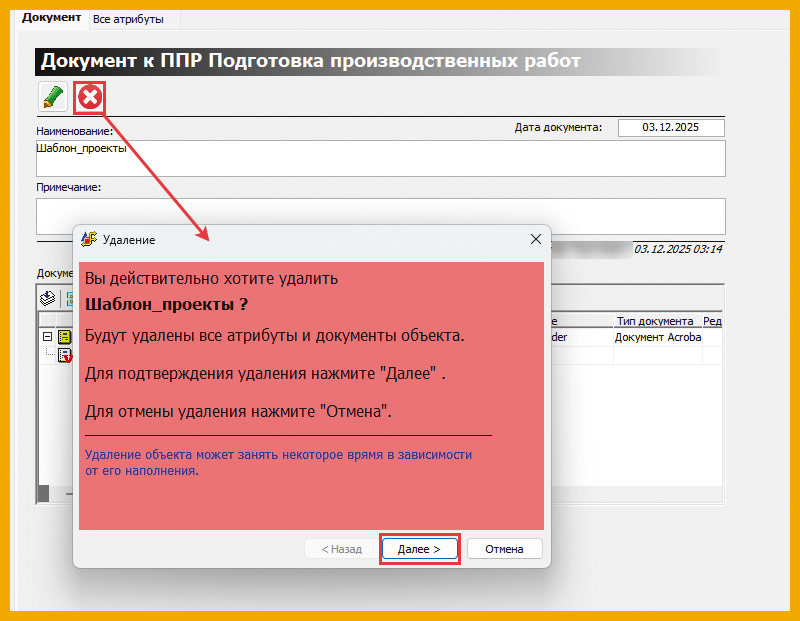
Рис. 28. Удаление документов ППР
Аннулирование/восстановление ППР
Инструменты аннулирования ППР доступны только сотруднику, создавшему ППР. Аннулированные ППР перемещаются на вкладку Аннулированные ППР объекта ППР. Аннулированные ППР можно восстановить по кнопке восстановления как с отчета, так и с карточки аннулированного ППР.
Отправка сообщения о ППР подрядчику
Отправить сообщение подрядчику можно с карточки ППР, по кнопке Отправить e-mail. При нажатии на эту кнопку открывается окно, в котором будет предложен выбор приложений к письму:
- «Рабочий вариант документа ППР»;
- «Материалы согласования» (будет прикреплен лист согласования и все файлы замечаний).
Для продолжения необходимо нажать кнопку Далее. В результате будет открыта форма отправки сообщения в приложении MS Outlook. Автоматически будут заполнены следующие поля:
- «E-mail подрядчика»;
- «Тема сообщения»;
- «Текст сообщения»;
- «Вложения» (в зависимости от указанных параметров).
Подготовка к согласованию ППР
Инициатором согласования ППР (рис. 29) может выступать сотрудник, ответственный за его регистрацию.
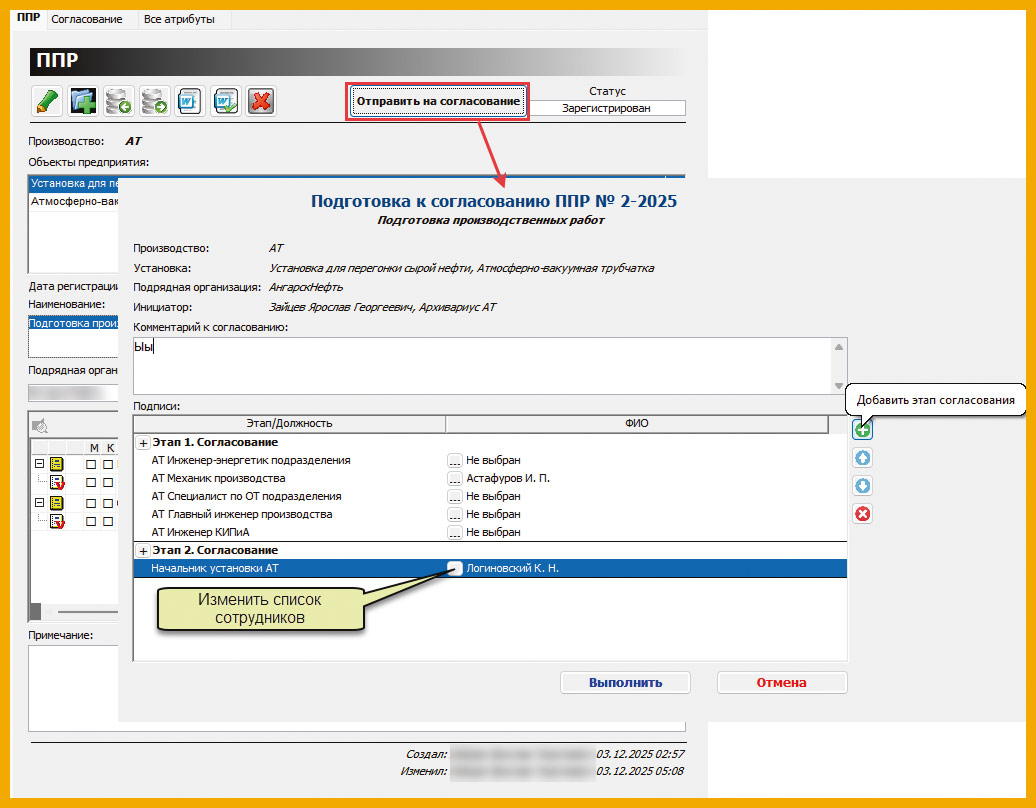
Рис. 29. Подготовка к согласованию ППР
По умолчанию список согласования будет заполнен ролями подразделения инициатора согласования:
- «Главный инженер производства»;
- «Механик производства»;
- «Инженер-энергетик подразделения»;
- «Инженер КИПиА»;
- «Специалист по ОТ подразделения».
В случае если к инициируемому согласованию подходит один из заранее настроенных в системе шаблонов маршрутов согласования, то маршрут в форме инициации согласования будет дополнен необходимыми для данного вида согласования должностями. Заполненный маршрут может быть скорректирован. В выполнении каждого этапа согласования участвуют должностные лица в соответствии с внутренними регламентами. Каждый из этих этапов выполняется последовательно: следующий не начнется, пока не закончится предыдущий.
Задача на согласование ППР
После получения задачи на согласование исполнитель должен принять решение по ППР: согласовать, отправить на доработку, затребовать рецензию, делегировать согласование другому сотруднику. При отмене согласования участник должен указать замечание и ППР отправится на доработку.
При рецензировании участник выбирает исполнителей рецензирования и дожидается от них заключений. Рецензирование было рассмотрено подробно для задания на проектирование [4].
При делегировании задача передается выбранному сотруднику. После выполнения задачи делегированным сотрудником участник согласования сам может принять независимое решение по ППР. Делегирование согласования осуществляется аналогично делегированию при работе с РД.
Исправление несогласованного ППР
Если ППР не согласован, то он должен быть отправлен представителю подрядной организации для устранения выявленных замечаний. После получения отредактированного ППР от представителя подрядной организации его необходимо разместить в системе. Для этого следует нажать кнопку редактирования на карточке несогласованного ППР. После этого откроется форма редактирования, в которой необходимо добавить исправленный файл ППР, выбрав его из файлового каталога. После завершения редактирования ППР может быть либо сразу отправлен на согласование, либо сохранен для дальнейших действий.
Завершение согласования ППР и передача с архив
По завершении согласования ППР (рис. 30) оно может быть перенесено в архив.
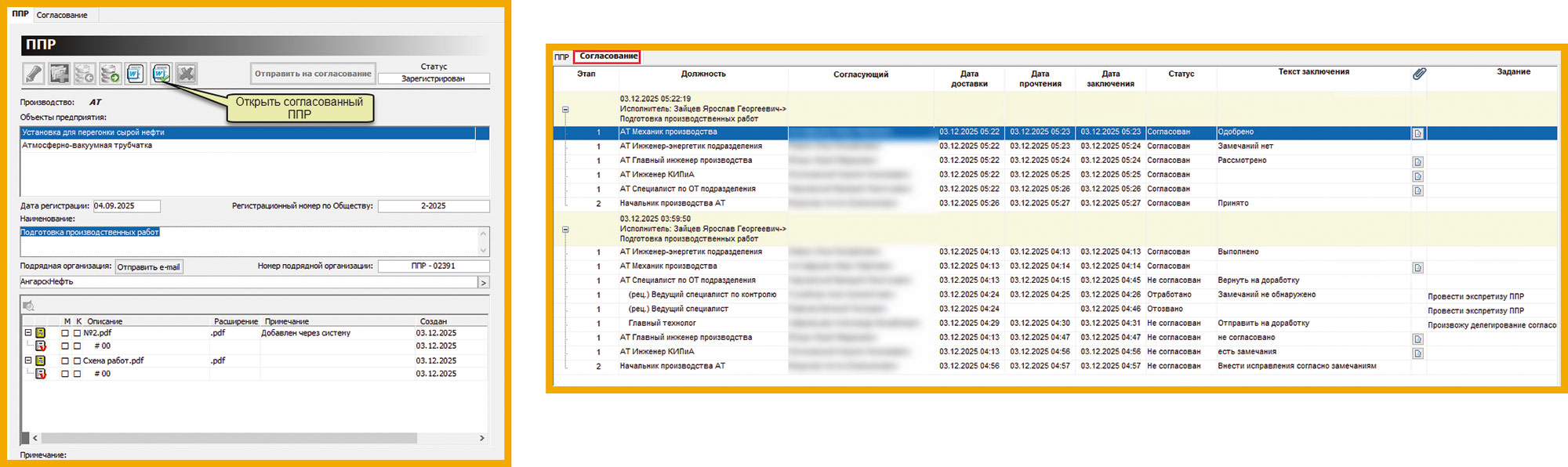
Рис. 30. Завершение согласования ППР
Исполнительная документация
В системе имеется возможность регистрации и хранения исполнительной документации (ИД).
Регистрация исполнительной документации
Процедура регистрации новой исполнительной документации доступна пользователям, входящим в группу «Инженер ОТН». Зарегистрировать исполнительную документацию возможно с карточки папки «Эл. архив ТД», производства, объекта предприятия или непосредственно с папки «Исполнительная документация на ремонт».
Аннулирование/восстановление документа ИД
Аннулирование и восстановление документа схоже с функционалом для работы со сметами ПКО.
Журнал регистрации исполнительной документации
Журнал регистрации ИД (рис. 31) доступен всем пользователям системы с карточек папки «Эл. архив ТД», производства, объекта предприятия, папки «Исполнительная документация на ремонт». Для просмотра журнала необходимо перейти на карточку и открыть вкладку Журнал регистрации исполнительной документации. В зависимости от того, с какой карточки был открыт журнал, будут установлены фильтры журнала.
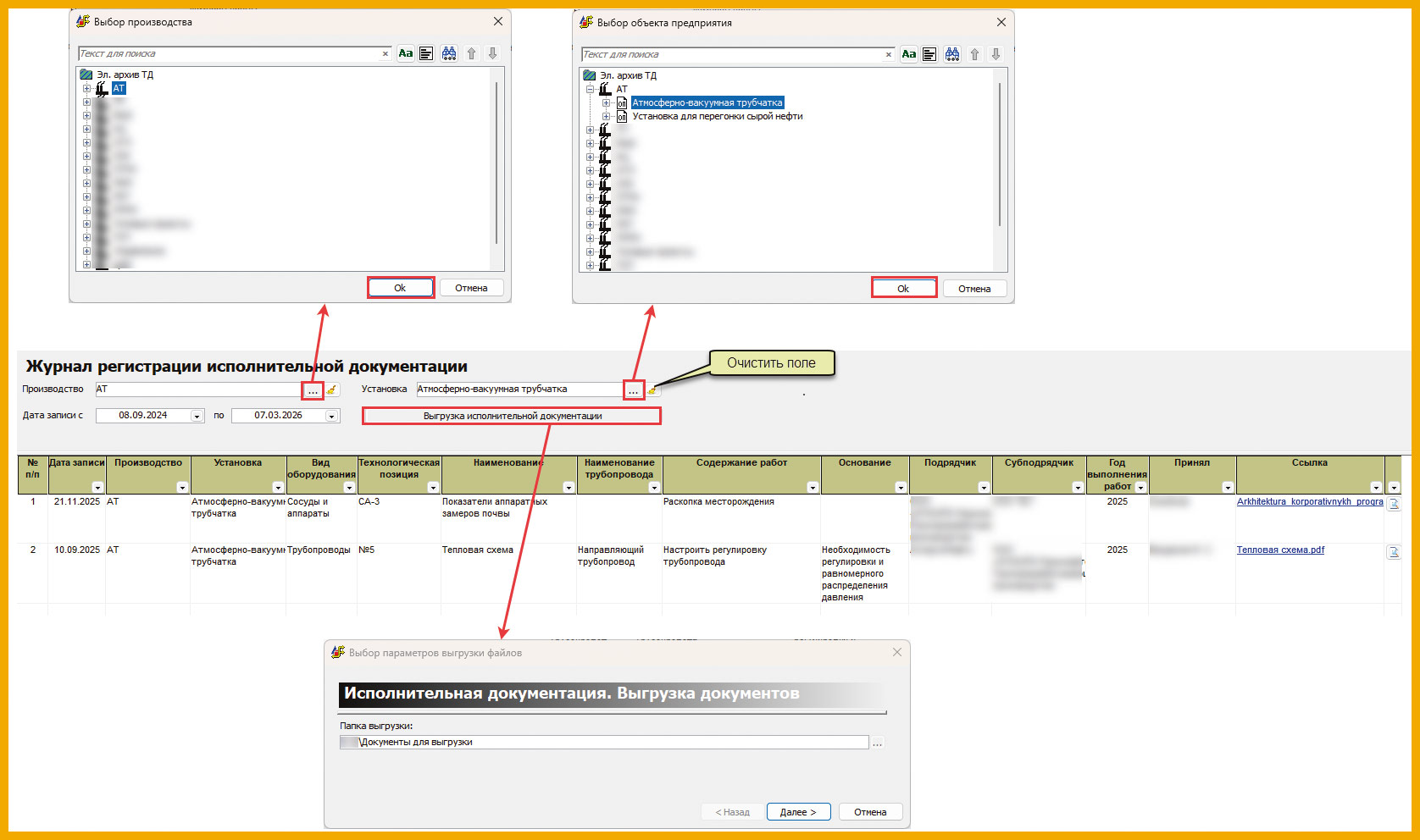
Рис. 31. Журнал регистрации ИД
После установки фильтров файлы исполнительной документации могут быть выгружены в локальный каталог пользователя.
Работа с актами-допусками
В системе предусмотрена возможность регистрировать и хранить акты-допуски на выделенную территорию.
Регистрация актов-допусков
Процедура регистрации акта-допуска доступна всем пользователям системы. Для регистрации акта-допуска следует перейти на папку «Эл. Архив ТД» и нажать кнопку Акт-допуск на территорию. Зарегистрировать акт-допуск возможно также с производства, объекта предприятия или непосредственно с папки «Акты-допуски». В этом случае в форме регистрации акта-допуска автоматически заполняются поля с названием производства и объекта, с которых была вызвана регистрация.
Завершение акта-допуска
Завершение актов-допусков в системе может происходить автоматически или действиями пользователя. Если по истечении срока окончания действия акта он еще не был завершен или удален, то система завершает его автоматически. Статус акта меняется на «Акт завершен». Блокируется возможность редактирования акта-допуска, а также завершения его вручную.
Система позволяет завершать акт-допуск вручную. Завершать акт-допуск может пользователь, зарегистрировавший акт в системе, и куратор. Завершение акта доступно, если он находится в статусе «Действует» или «Действует, изменен».
Удаление акта-допуска
Удалять акт-допуск может пользователь, зарегистрировавший акт в системе, и куратор. Удаление акта доступно, если он находится в статусе «Действует», «Действует, изменен», «Срок завершен» и «Акт завершен».
Изменение акта-допуска
Редактировать акт-допуск может пользователь, зарегистрировавший акт в системе, и куратор. Редактирование акта доступно, если он находится в статусе «Действует». Для редактирования акта нужно перейти на его карточку в структуре или найти строчку в журнале регистрации актов-допусков и нажать на кнопку Редактировать. Откроется форма редактирования акта-допуска, идентичная форме регистрации. На форме автоматически заполняются все поля, кроме поля «Файл».
Журнал регистрации актов-допусков
Журнал регистрации актов-допусков (рис. 32) доступен всем пользователям системы с карточек папки «Эл. архив ТД», производства, объекта предприятия, папки «Акты-допуски», а также из меню пользователя. Система дает возможность выгрузить отфильтрованные данные с помощью верхней панели в формат MS Excel. Из журнала регистрации актов-допусков также можно отредактировать, завершить и удалить акт-допуск с помощью управляющих кнопок.
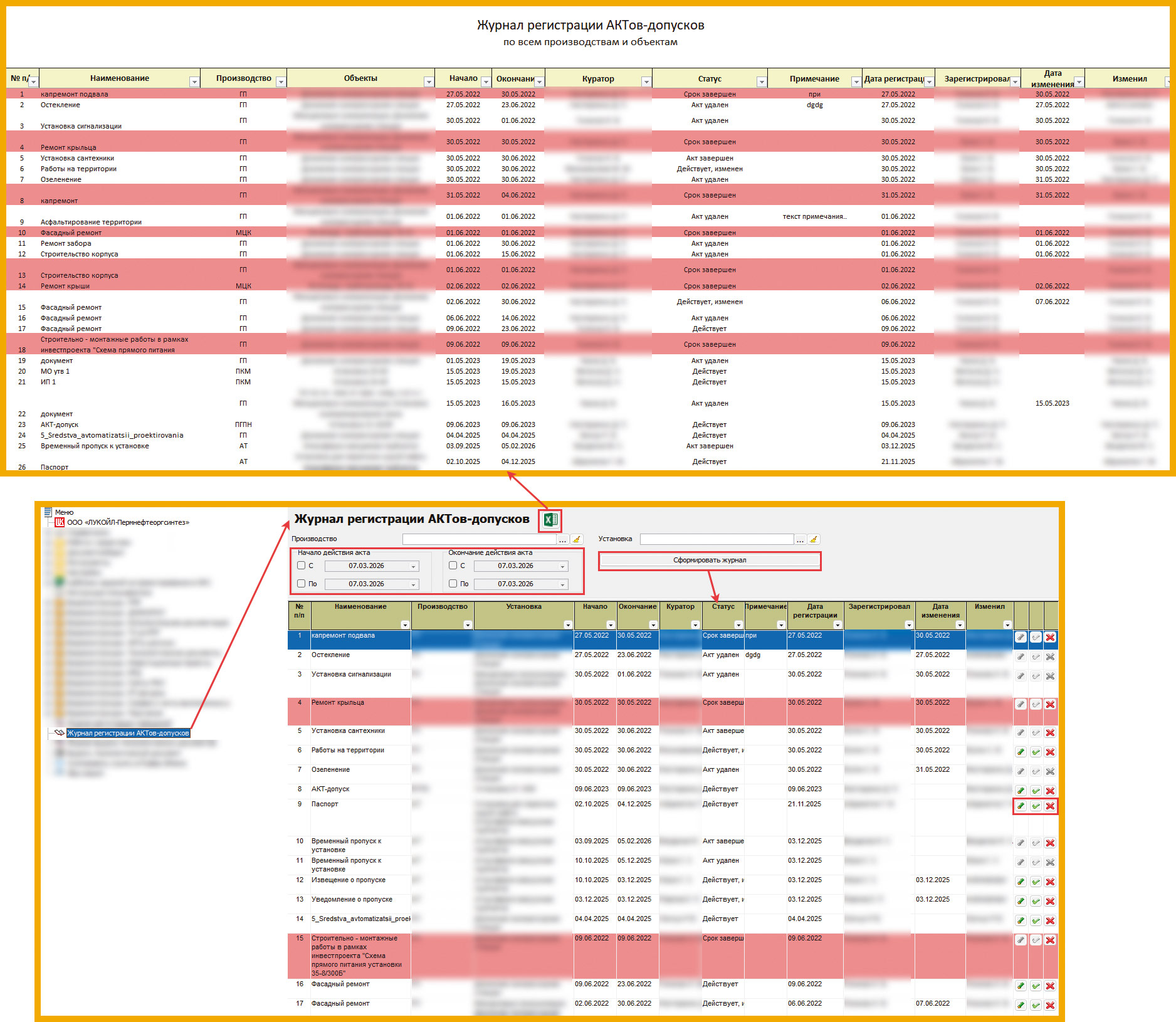
Рис. 32. Журнал регистрации актов-допусков
Отчеты
В системе реализованы отчеты для большинства типов объектов (рис. 33). Отчеты доступны всем пользователям и могут быть открыты с карточки папки «Эл. архив ТД», производства, объектов предприятия и папки типа объекта. Для формирования отчета в области фильтра задаются значения для отбора объектов для отчета, после этого нажимается кнопка Сформировать отчет. На экране пользователя будет выведен отчет в формате MS Excel.
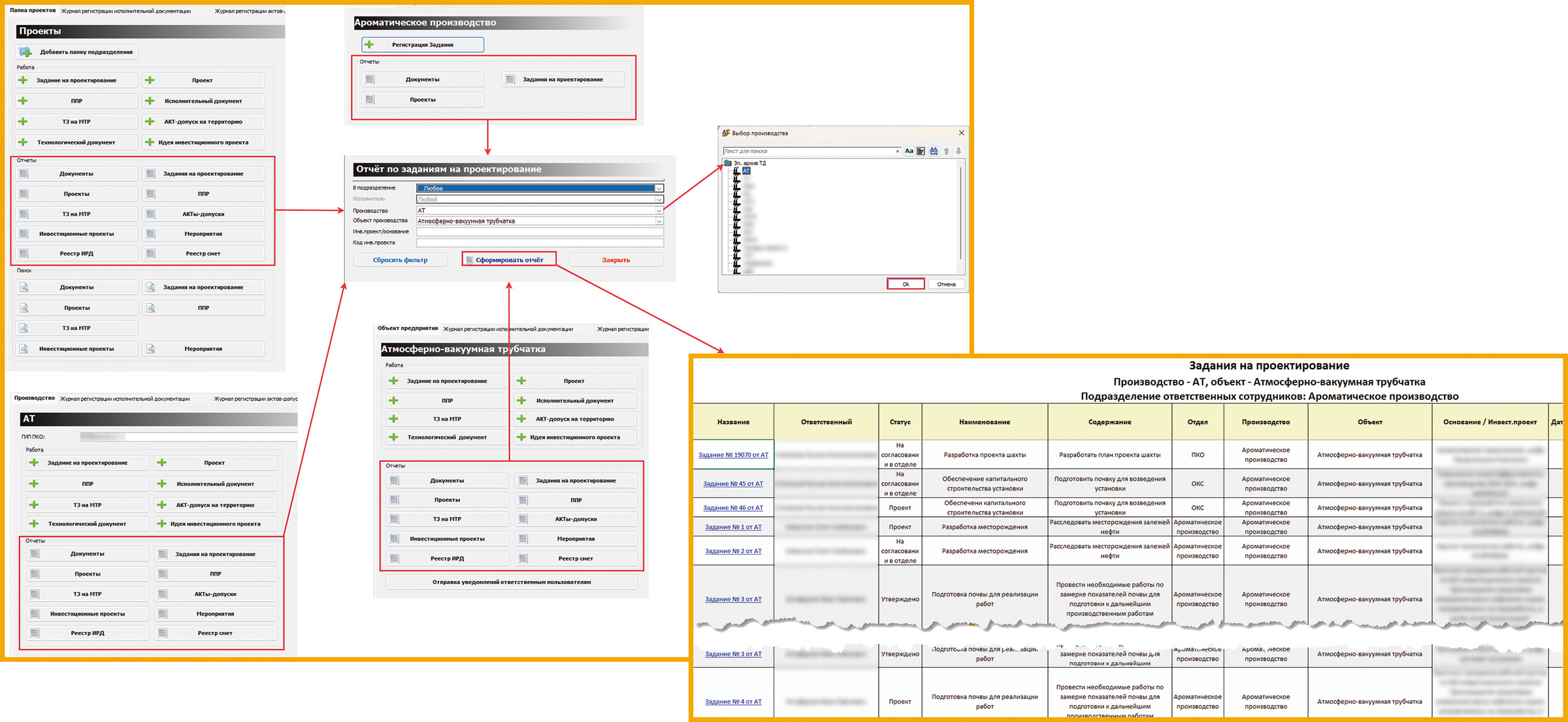
Рис. 33. Работа с отчетами
Инструменты поиска
Система располагает мощными и гибкими инструментами поиска (рис. 34), которые доступны всем пользователям. Инструменты поиска могут быть открыты с карточки папки «Эл. архив ТД». Все инструменты имеют схожий набор средств выполнения поиска: поля фильтра, кнопки управления инструментом и область найденных объектов.
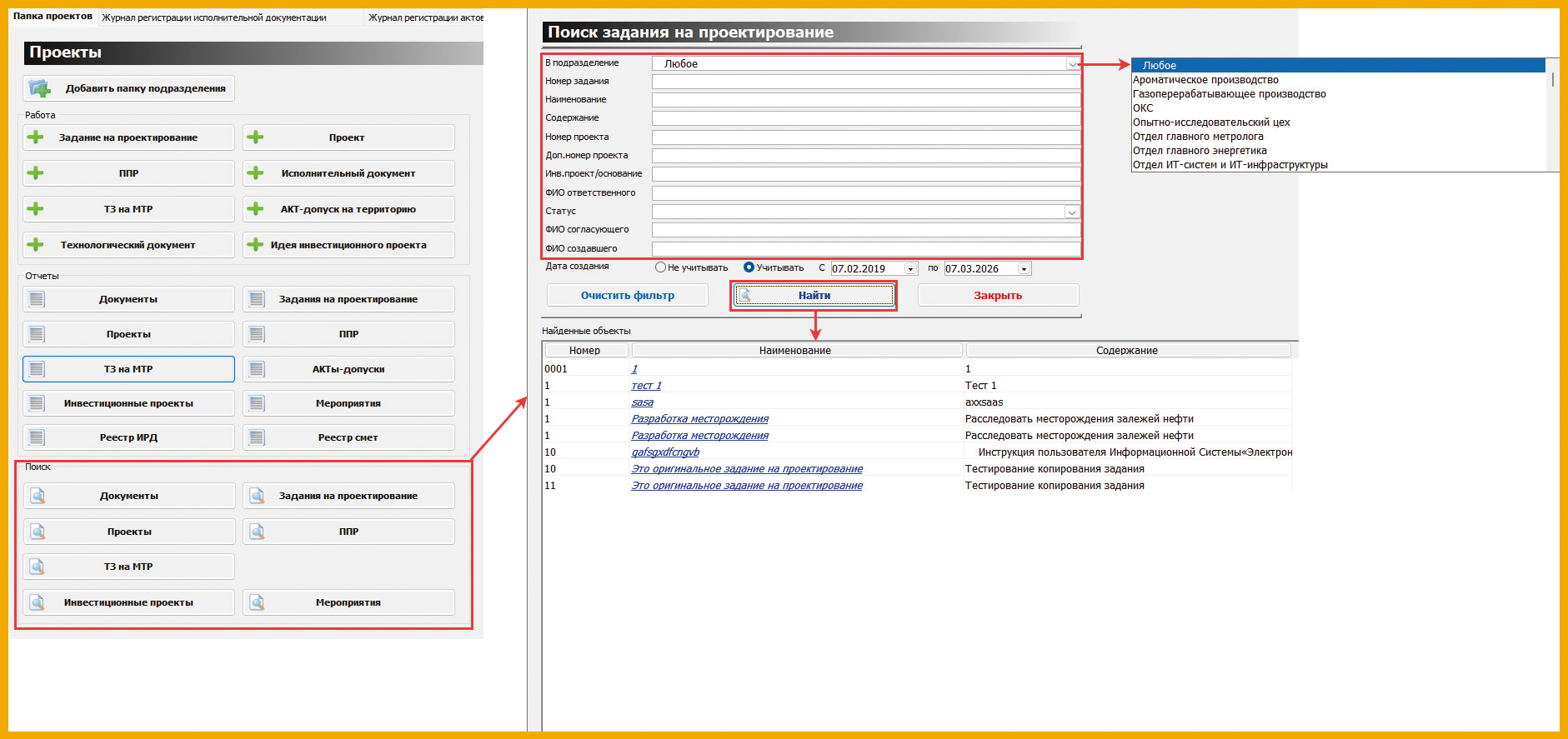
Рис. 34. Средства поиска
Заключение
Выше был рассмотрен ряд процессов, автоматизированных в рамках данного проекта. Но представленное решение не ограничивается ими.
В рамках проекта также был автоматизирован и ряд других бизнес-процессов:
- согласование должностных и квалификационных инструкций;
- уведомления по почте о произошедших событиях;
- регистрация и согласование инвестиционных проектов;
- регистрация и актуализация ИТ-ресурсов;
- регистрация справок и актов выполненных работ, заполняемых подрядными организациями;
- создание, выполнение и контроль поручений;
- общие отчеты об объектах, созданных за период;
- редактирование электронной подписи и др.;
Проект электронного архива технической документации, реализованный в ООО «ЛУКОЙЛ-Пермнефтеоргсинтез» на базе платформы Lotsia PDM PLUS, в очередной раз подтвердил на практике возможности системы для решения самого широкого круга задач корпоративного уровня.
Дополнительная информация и материалы конкурсов предыдущих лет [5] доступны на сайте plm-conference.com.
Список литературы:
- Конкурс прикладных решений на основе Lotsia PLM 2025 — новые примеры использования отечественных PLM-технологий // САПР и графика. 2025. № 9. С. 8-16. ISSN 1560-4640.
- Конкурс прикладных решений на основе Lotsia PLM 2023 — практика внедрения российских решений по управлению данными // САПР и графика. 2023. № 11. С. 40-49. ISSN 1560-4640.
- Проект «История внедрения и развития «Электронного Архива Технической Документации» (ИС ЭА ТД) в ООО «ЛУКОЙЛ-Пермнефтеоргсинтез»: Долгосрочное партнерство и технологическое развитие». Материалы конкурса «Опыт применения Lotsia PLM 2025», г.Москва // [Электронный ресурс]: база данных. Режим доступа: https://plm-conference.com/download/2025-pnos/download.
- Электронный архив технической документации (ИС ЭА ТД) на платформе Lotsia PDM PLUS в ООО «ЛУКОЙЛ-Пермнефтеоргсинтез» // САПР и графика. 2026. № 2. С. 46-56. ISSN 1560-4640.
- Материалы конкурсов «Опыт применения Lotsia PLM», г.Москва // [Электронный ресурс]: база данных. Режим доступа: https://plm-conference.com.
По материалам компании «Лоция Софтвэа»
В статье использованы материалы из проекта ООО «ЛУКОЙЛ-Пермнефтеоргсинтез», представленного на конкурс «Опыт применения Lotsia PLM».

