
Юрий Козырев,
заместитель руководителя департамента консалтинга Академии BIM, сертифицированный специалист и инструктор по работе с продуктами на Платформе nanoCAD
Проектирование строительных объектов в наше время трудно представить без использования BIM-технологий. В отличие от традиционного 2D-проектирования, когда чертежи рисуются вручную, в BIM-среде вся информация о проекте интегрируется в единую модель.
nanoCAD BIM Строительство — это программное решение, которое позволяет создавать подробные трехмерные модели архитектурного и конструктивного разделов зданий, эффективно управлять данными и координировать работу разных специалистов.
Несмотря на развитие технологий и распространение BIM, проектировщики все еще сталкиваются с необходимостью подготовки традиционной проектной документации, такой как чертежи с марками, выносками и другими элементами. Для этих целей при разработке в среде nanoCAD BIM Строительство мы можем использовать компонент «СПДС», предназначенный для автоматизации создания проектной документации. Компонент «СПДС» позволяет не только создавать 2D-чертежи, но и интегрировать их с данными BIM-объектов, что существенно ускоряет процесс и повышает точность.
Здесь мы проанализируем, как с помощью компонента «СПДС» эффективно работать с BIM-объектами, на примере создания марок и выносок, а также настроим базу данных для повторного использования элементов. Пошагово разберемся, как правильно связывать BIM-объекты с марками и выносками, чтобы ускорить работу и минимизировать ошибки.
Для начала заглянем в стандартную базу элементов (рис. 1).

Рис. 1. Вкладка «СПДС»
Здесь есть готовые элементы, к примеру марки помещений (рис. 2).
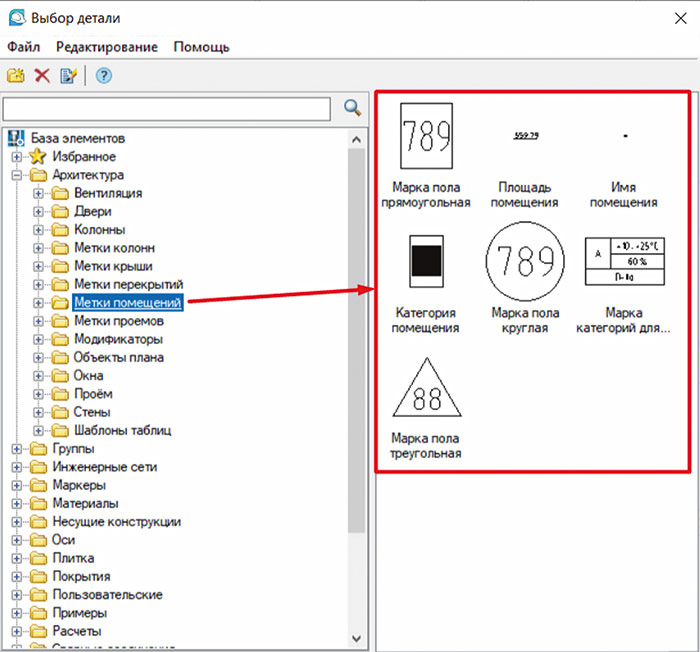
Рис. 2. Окно Выбор детали: папка Метки помещений
А также марки окон и дверей (рис. 3).
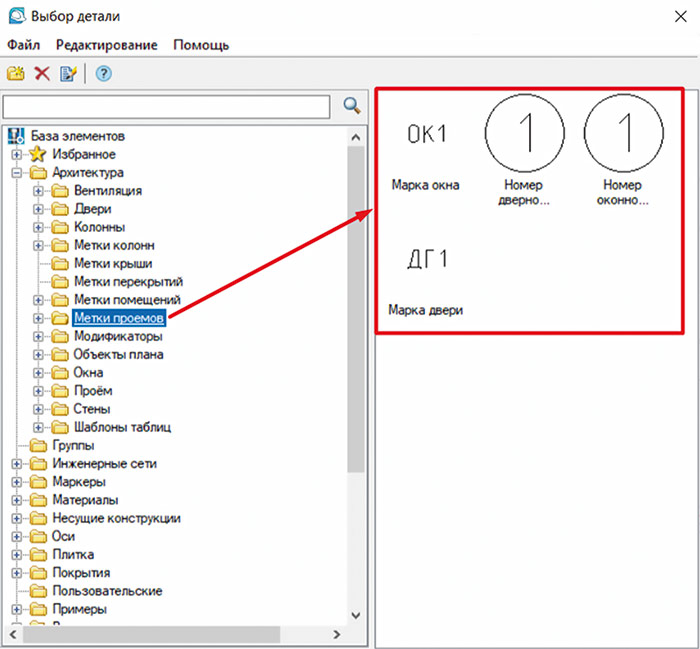
Рис. 3. Окно Выбор детали: папка Метки проемов
Кроме того, для более быстрого доступа можно вывести базу элементов в отдельное окно, вызвав команду Управление вкладками (рис. 4, см. п. 1) и в выпадающем списке нажать кнопку База элементов (рис. 4, см. п. 2).
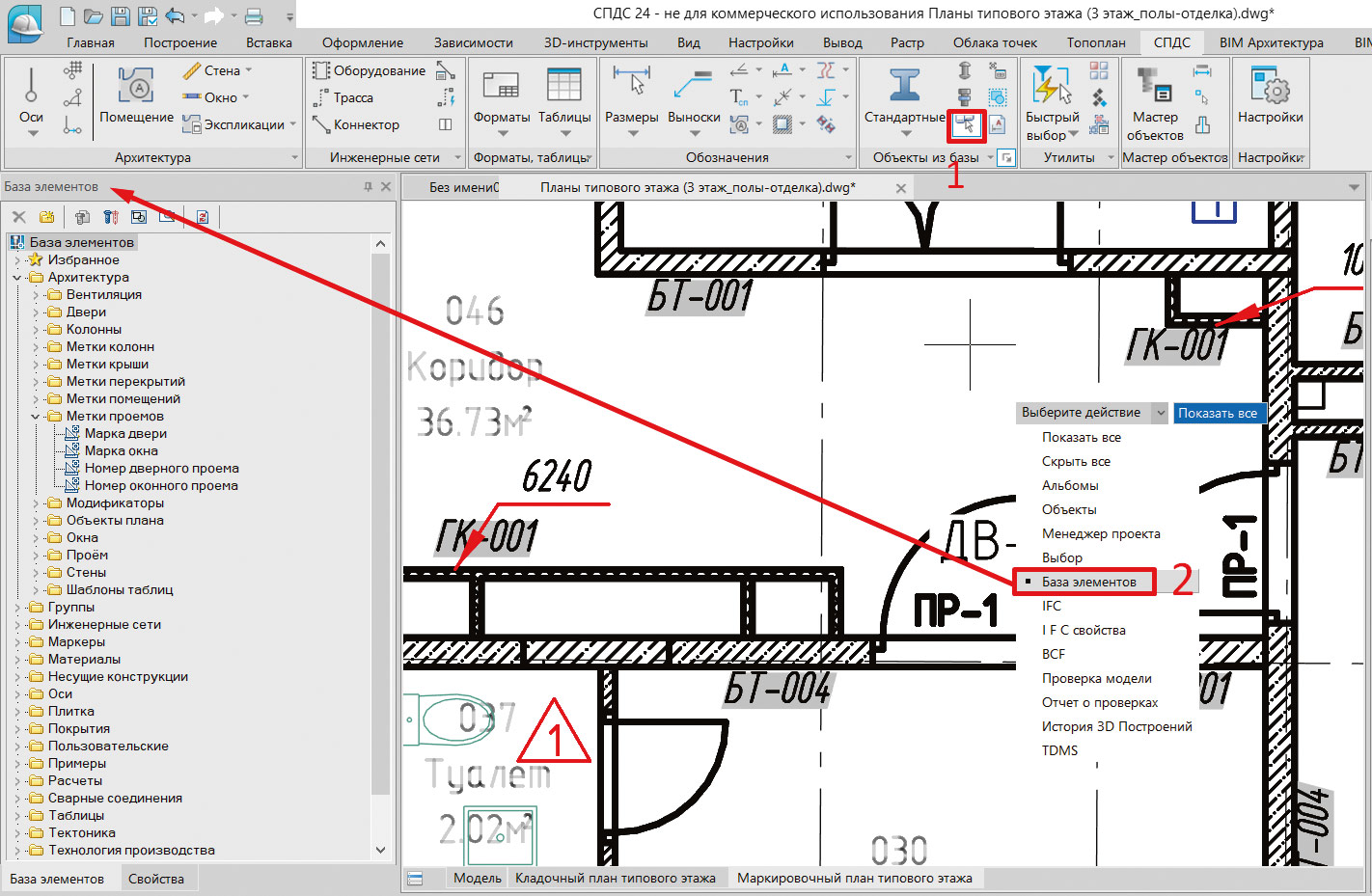
Рис. 4. Вызов окна База элементов
На примере пункта Марка двери разберемся, как связать значение марки и значение параметра Марка у размещенной в пространстве двери.
Размещаем марку рядом с дверью, и всплывает окно Марка двери (рис. 5).
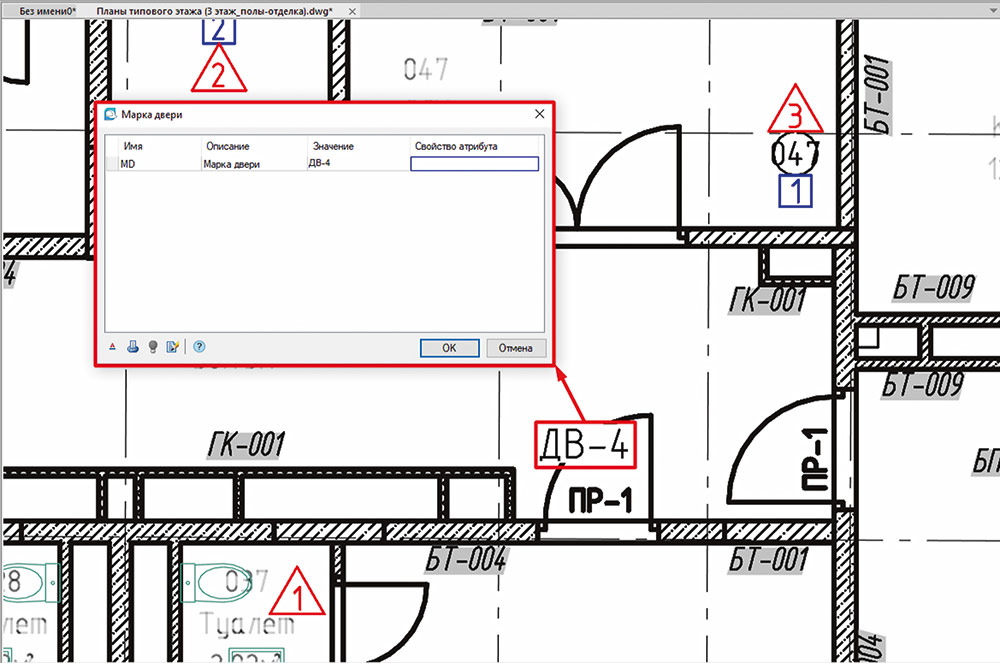
Рис. 5. Окно Марка двери
Теперь в графе Свойства атрибута (рис. 6, см. п. 1 и 2) надо указать BIM-объект (рис. 6, см. п. 3) и его параметр, из которого необходимо считать значение.
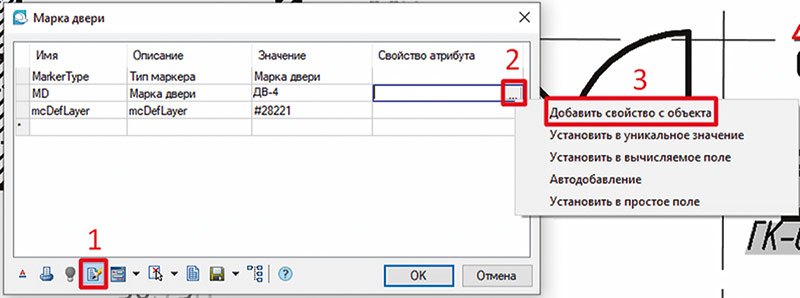
Рис. 6. Окно Марка двери: свойство объекта
Щелкаем кнопкой мыши на дверь, появляется окно Свойства с перечнем всех параметров двери, выбираем нужный параметр (рис. 7) и нажимаем ОК.
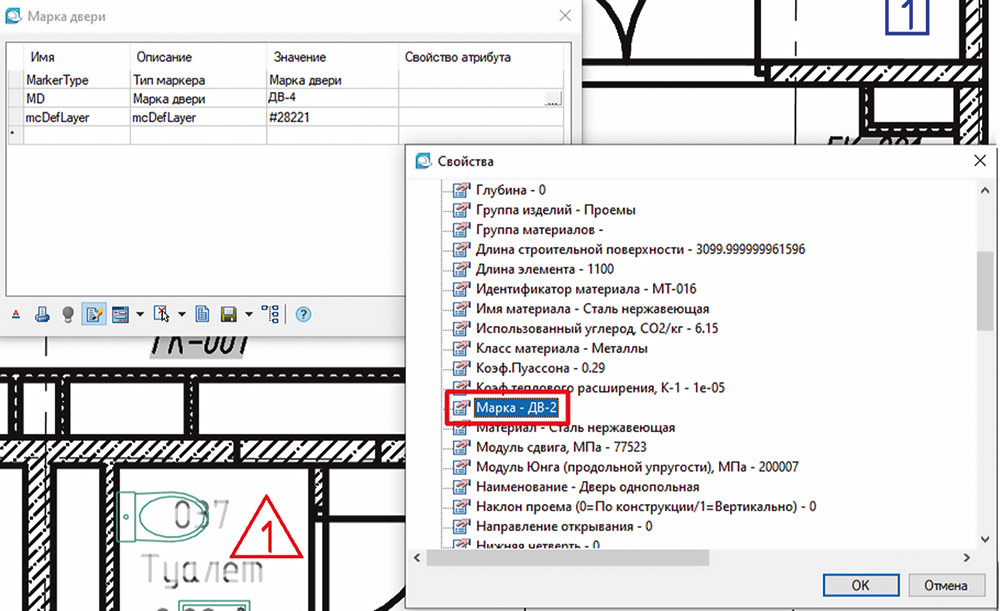
Рис. 7. Окно Свойства двери
Заметьте, что в графе Свойство атрибута появилось имя выбранного параметра (рис. 8).
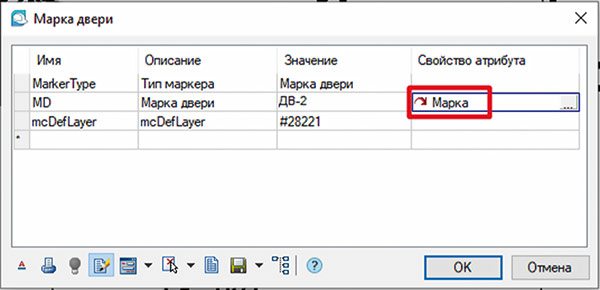
Рис. 8. Окно Марка двери: заполненный атрибут
Чтобы программа запомнила наши прежние манипуляции и нам не пришлось бы проделывать ту же процедуру для каждой марки, необходимо сохранить полученные изменения (рис. 9, п. 1) в базе данных и только после этого нажать ОК (рис. 9, п. 2).
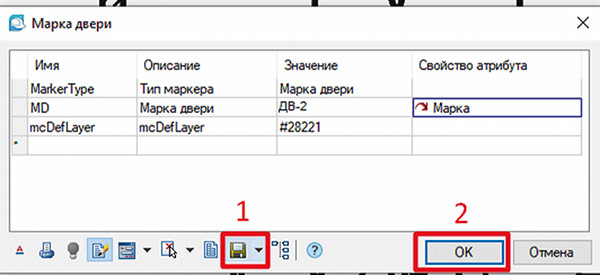
Рис. 9. Окно Марка двери: сохранение результатов
Окно Марка двери повторно можно вызвать двойным щелчком левой кнопки мышки на марке. Также из интересного функционала этого окна отметим функцию Подсветить исходный объект (рис. 10).
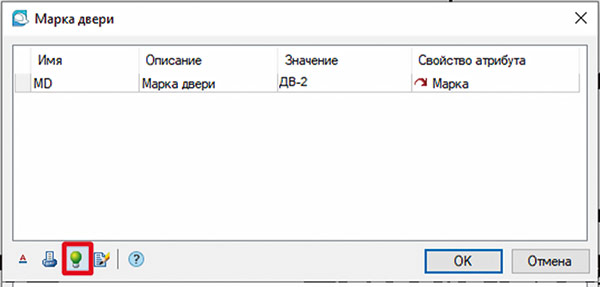
Рис. 10. Окно Марка двери: включение подсветки исходного объекта
При нажатии этой кнопки объект, с которого считывает информацию марка, будет вписан в экран и выделен на плане.
А что делать, если марка для BIM-объекта нужна с полкой и выноской? В этом случае создадим свою выноску и сохраним ее в базе элементов для повторного использования.
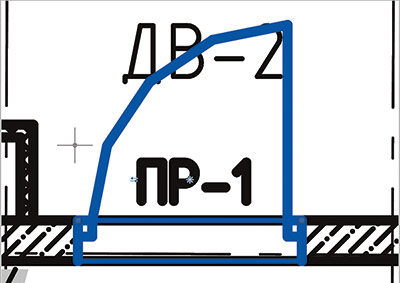
Рис. 11. Подсветка исходного объекта на плане
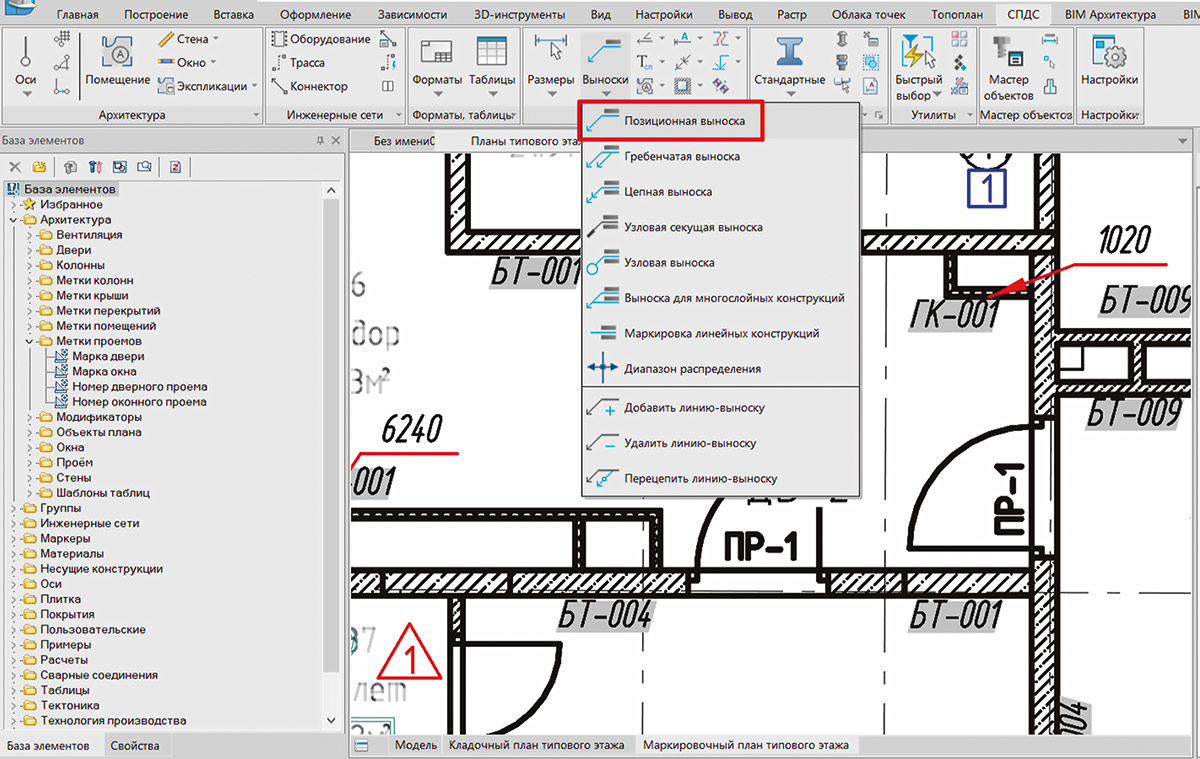
Рис. 12. Вызов функции Позиционная выноска
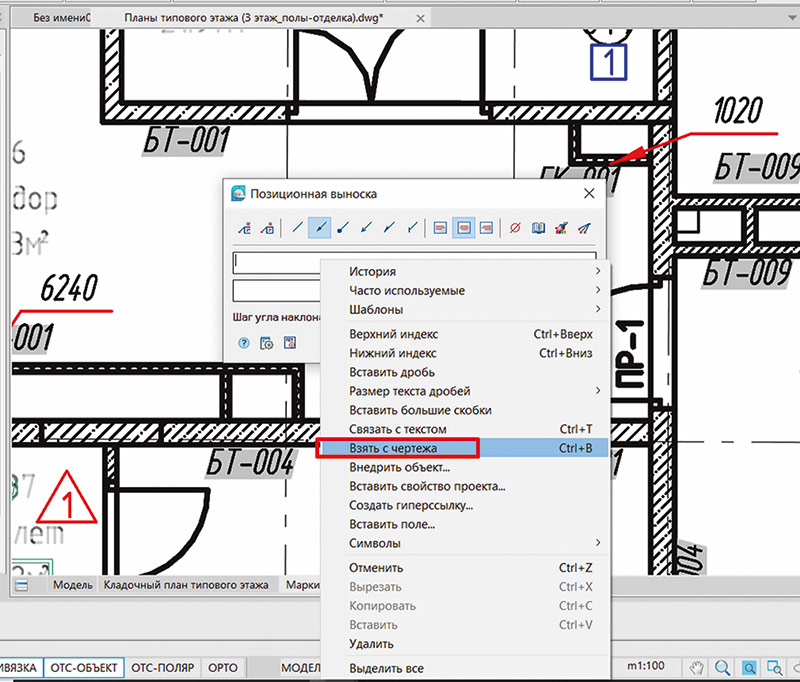
Рис. 13. Окно Позиционная выноска: взятие данных с чертежа
Теперь разберем всё по пунктам:
- Сначала вызываем обычную позиционную выноску СПДС (рис. 12).
- В появившемся окне настройки выноски щелкаем правой кнопкой мышки на поле ввода значений и выбираем из списка Взять с чертежа (рис. 13).
- После этого появляется окно Выбор значения, в нем нажимаем клавишу Взять из свойства (рис. 14).
- После этого выбираем в модели BIM-объекта параметр, который нам необходимо отобразить в нашей выноске. Для примера выберем лестницу. Подтверждаем наш выбор, нажав клавишу ENTER. В уже знакомом нам окне Свойства с перечнем всех доступных параметров лестницы выбираем нужный параметр Обозначение (модель) (рис. 15) и нажимаем ОК.
- Попадаем в первоначальное окно позиционной выноски, где в верхнее поле вписалось значение параметра (рис. 16, п. 1). Чуть-чуть усложняем выноску, вводим вручную слово Лестница (рис. 16, п. 2).
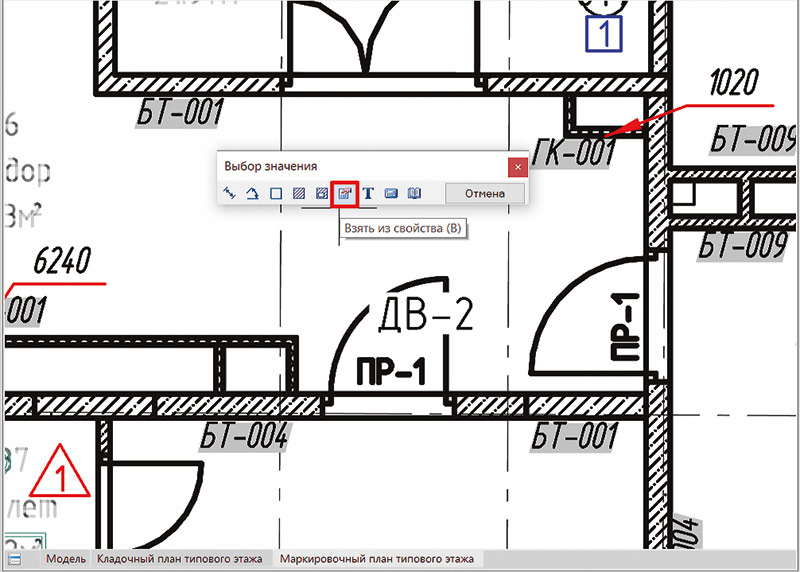
Рис. 14. Окно Выбор значения: команда Взять из свойства
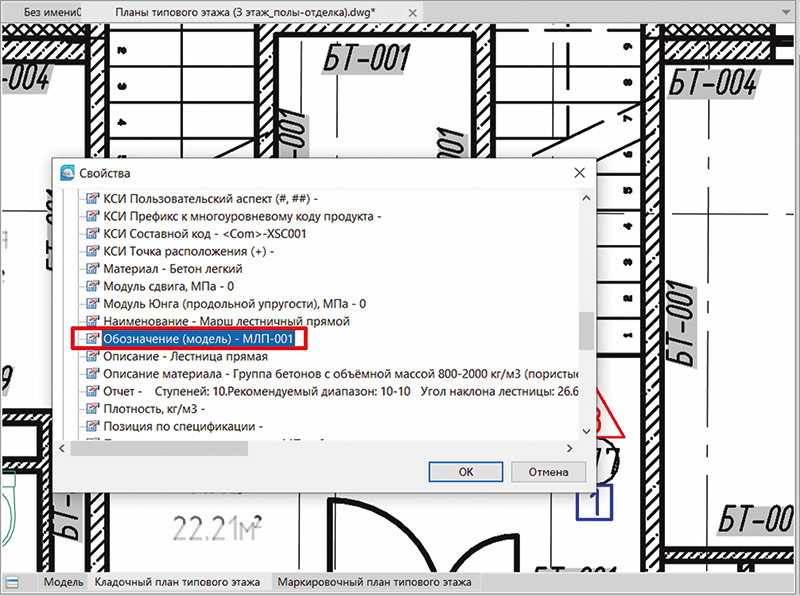
Рис. 15. Окно Свойства
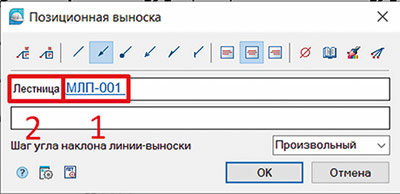
Рис. 16. Окно Позиционная выноска с заполненными данными
Смотрим на результат после нажатия кнопки ОК и указания на плане лестницы (рис. 17).
Если необходимо сохранить в базе данных наш шаблон выноски, то делаем следующие действия: щелкаем по выноске правой кнопкой мыши и выбираем в выпадающем списке пункт Сохранить объект как шаблон (рис. 18).
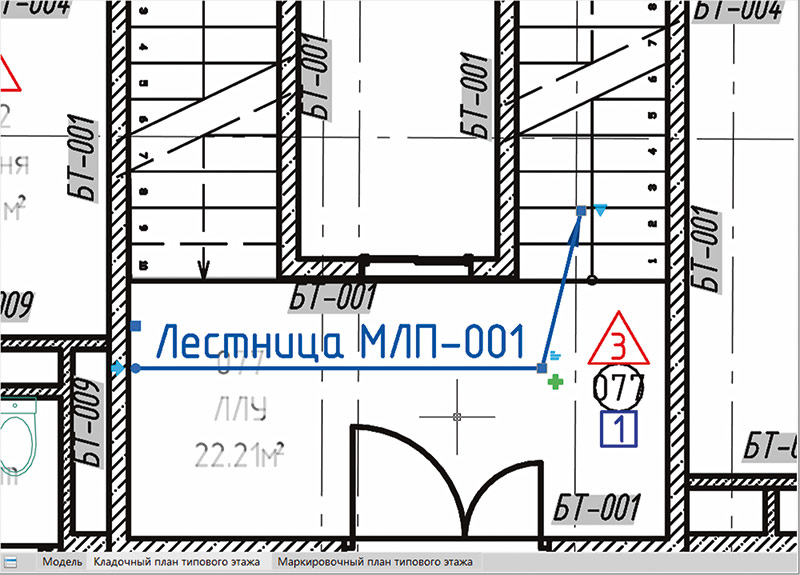
Рис. 17. Графическое изображение позиционной выноски
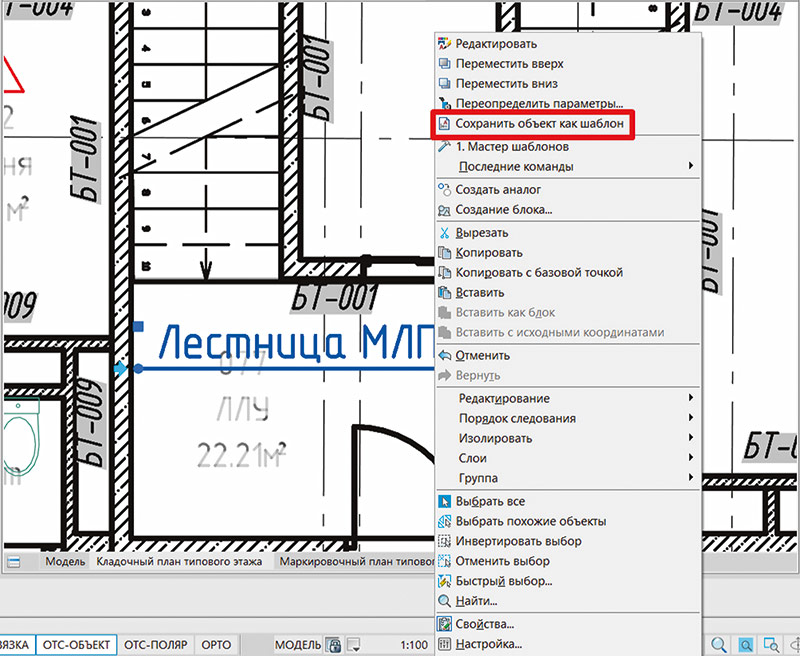
Рис. 18. Выпадающее меню позиционной выноски
Открывается окно Мастер шаблонов (рис. 19), где мы нажимаем кнопку Создать шаблон (рис. 19, п. 1). В следующем окне Создать элемент указываем имя нашей выноски (рис. 19, п. 2), при необходимости можем сделать примечание в соответствующем поле.
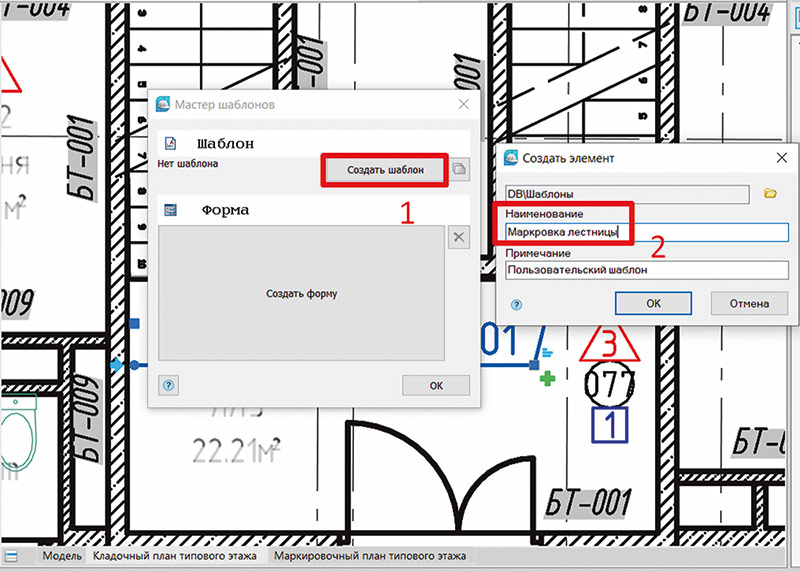
Рис. 19. Окно Мастер шаблонов: создание шаблона
Наша выноска сохранилась в базе данных. Давайте найдем ее там (рис. 20).
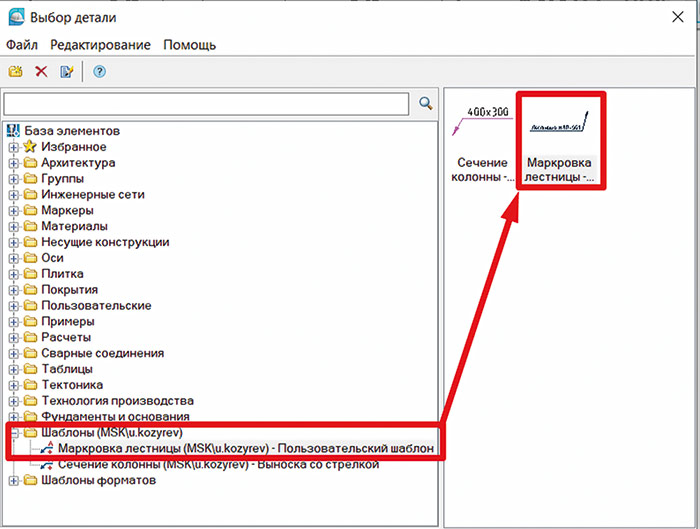
Рис. 20. Окно Выбор детали: сохраненная пользовательская выноска
Мы видим, что она сохранилась, и в любой момент ею можно воспользоваться.
Итак, мы шаг за шагом разобрали несколько примеров, показывающих, как интегрировать инструменты компонента «СПДС» с nanoCAD BIM Строительство. Благодаря этому можно эффективно извлекать данные из моделей и создавать точную проектную документацию, сокращая время на подготовку чертежей и повышая их точность.
Надеемся, что это помогло вам взглянуть на возможности nanoCAD BIM Строительство и компонента «СПДС» с новой стороны.
Несомненно, это только одна из множества возможностей, которые открываются при использовании компонента «СПДС» в BIM-процессах. Компонент позволяет значительно упростить решение рутинных задач и повысить уровень автоматизации проектирования. Пишите, что бы вы хотели узнать о продуктах на Платформе nanoCAD, и мы постараемся рассказать об этом в следующих материалах.
Желаем успешной реализации проектов и эффективного использования новых инструментов!
О компании «Нанософт»
«Нанософт» — российский разработчик инженерного ПО: технологий автоматизированного проектирования (CAD/САПР), информационного моделирования (BIM/ТИМ) и сопровождения объектов промышленного и гражданского строительства (ПГС) на всех этапах жизненного цикла, а также сквозной цифровизации всех процессов в производстве. Флагманский продукт — Платформа nanoCAD — универсальная САПР для создания чертежей и 3D-моделей с прямой поддержкой *.dwg-формата (официальный сайт: www.nanocad.ru).
Об Академии BIM
Полный комплекс услуг по внедрению технологии информационного моделирования: консалтинг и сопровождение BIM-проектов, поставка программного обеспечения, обучение сотрудников, BIM-моделирование, создание BIM-библиотек, разработка приложений и плагинов, техническая поддержка и услуги персонального BIM-менеджера (официальный сайт: www.bimacad.ru).
| Узнайте подробнее о продуктах «Нанософт» | |
| Платформа nanoCAD | nanoCAD BIM Строительство |
 |
 |

