
Дмитрий Мясников,
инженер отдела технической поддержки, ООО «АркСофт»
Иногда пользователям, плотно работающим над топопланами, не хватает стандартной библиотеки условных топографических знаков nanoCAD GeoniCS для выполнения своих проектов. Однако у этой программы есть одно преимущество — все ее библиотеки являются открытыми и любой пользователь может неограниченно расширять их своими собственными наработками. Наша статья подробно расскажет о том, как добавить собственные условные топографические знаки (УТЗ) в модуль «Топоплан» nanoCAD GeoniCS, будь они точечными, линейными или площадными, а также затронет те «подводные камни», с которыми вы можете столкнуться в процессе работы.
Итак, обо всем по порядку.
Как уже упоминалось ранее, УТЗ бывают:
- Точечными (отрисовываются точкой, например, астрономический пункт).
- Линейными (отрисовываются линией, например, русла рек сухие).
- Площадными (отрисовываются по площади, например, сенокос замусоренный).
УТЗ в nanoCAD GeoniCS находятся исключительно в панели навигатора, в закладке Ситуация. Сам навигатор можно открыть, кликнув по нему на вкладке GeoniCS (рис. 1).
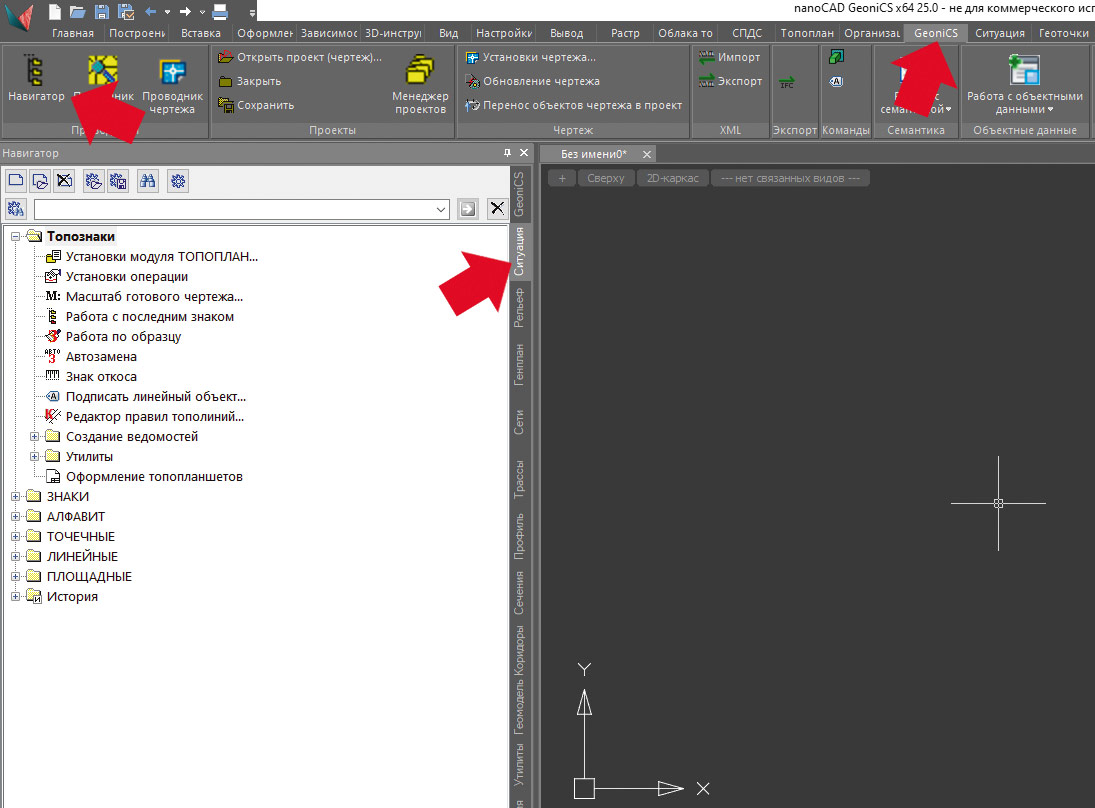
Рис. 1. Открытие навигатора
Здесь УТЗ разделены по пяти папкам:
- Знаки — папка, в которой УТЗ распределены по категориям.
- Алфавит — папка, в которой УТЗ распределены по алфавиту.
- Точечные — папка, содержащая только точечные знаки.
- Линейный — папка, содержащая только линейные знаки.
- Площадные — папка, содержащая только площадные знаки.
Надо отметить, что разделение реализовано исключительно для удобства пользователей, например один и тот же точечный знак будет находиться в трех папках: Знаки, Алфавит и Точечные.
Теперь, если найдя УТЗ и просмотрев их обширную библиотеку, мы обнаружим, что необходимого нам знака нет — мы можем его добавить. Для этого перейдем в Редактор геодерева, нажав правой кнопкой мыши (ПКМ) на закладку навигатора Ситуация и в открывшемся окне выбрав Редактор... (рис. 2).
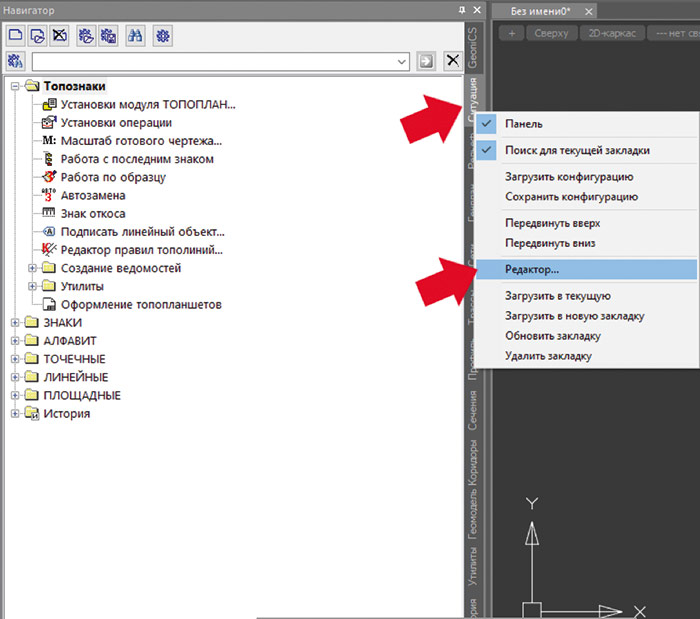
Рис. 2. Открытие редактора геодерева
Важно! Кликнуть надо именно на вкладке Ситуация, иначе вы перейдете в редактор для другого раздела.
Находясь в Редакторе геодерева, кликнув ПКМ на любой папке, мы можем создать Дочернюю команду (рис. 3).
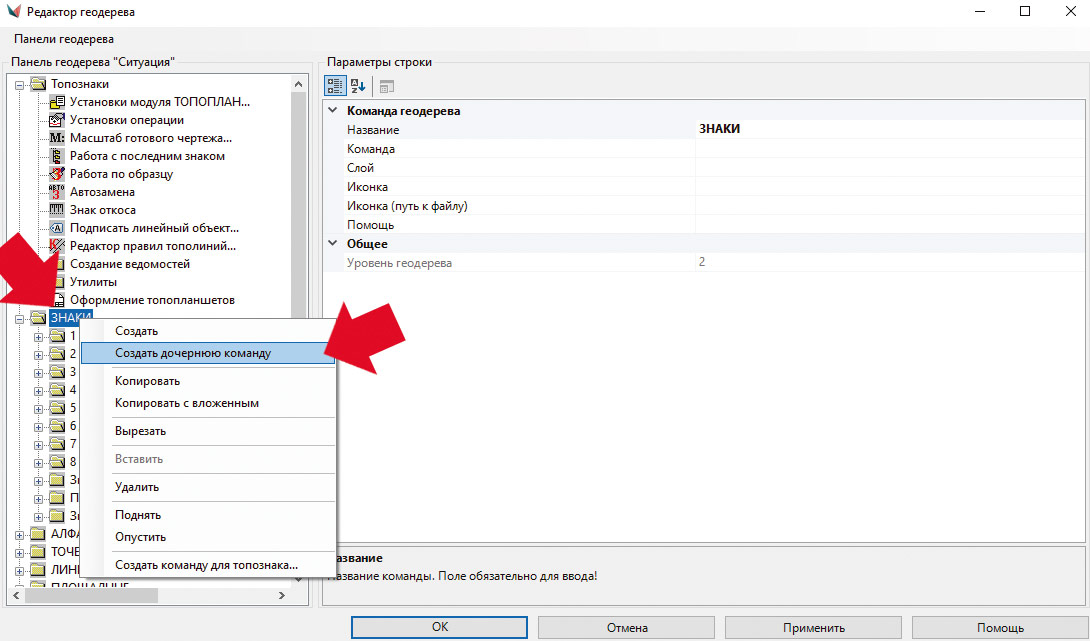
Рис. 3. Создание дочерней команды
Новая команда появится внизу. Выбрав ее, мы можем настроить ее параметры. Конкретно для этой команды я задам только новое имя, так как планирую использовать ее не как команду топознака, а как папку, в которой будут храниться другие команды (рис. 4).
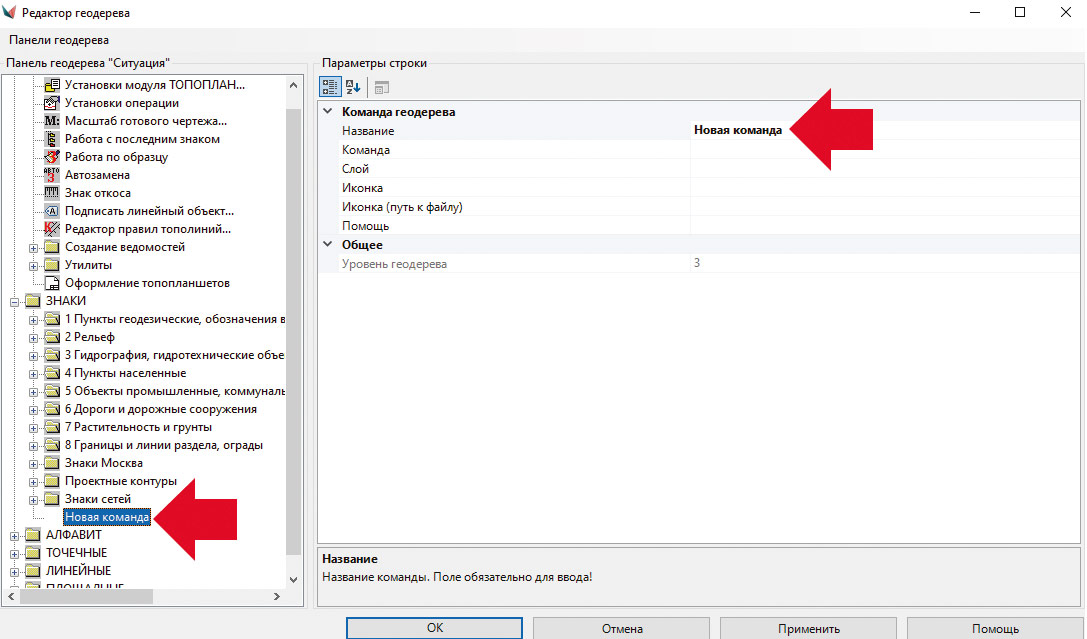
Рис. 4. Смена имени команды
Кликнув по нашей новой команде ПКМ, мы можем переместить ее, изменив ее порядок, выбрав Поднять или Опустить соответственно (рис. 5). Я перемещу нашу команду на самый верх.
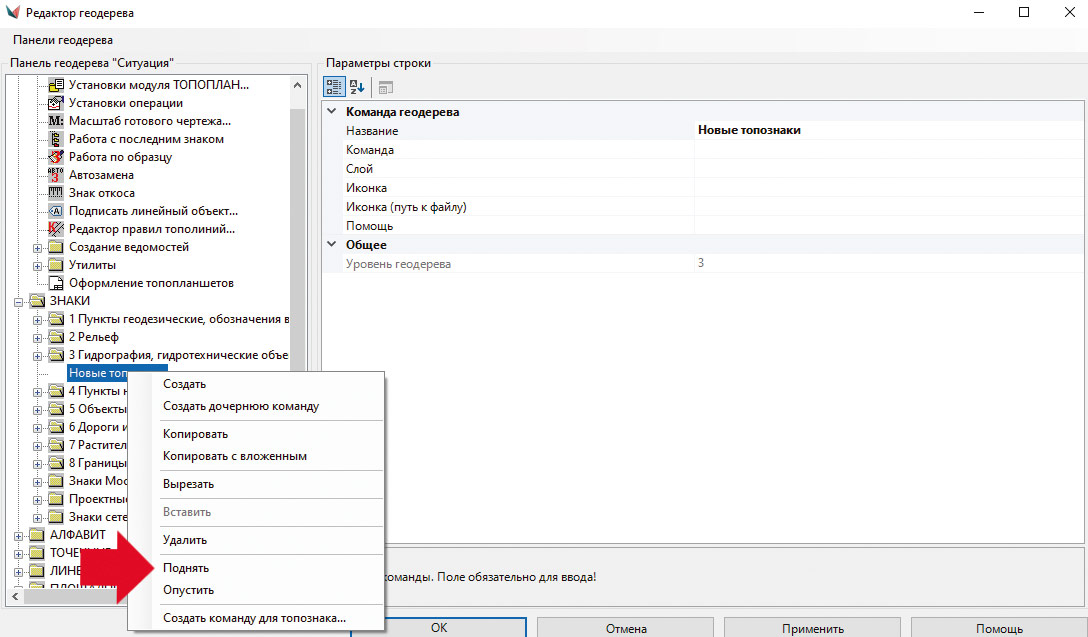
Рис. 5. Изменение порядка команды
Важно! Если вы удаляли существующие или добавленные ранее команды с момента запуска Редактора геодерева и с тех пор не закрывали его, подтверждая изменения кнопкой ОК, то при попытке изменить положение новой команды появится ошибка необрабатываемого исключения (рис. 6). Чтобы устранить эту ошибку, выйдите из Редактора геодерева с помощью кнопки ОК и откройте его заново.
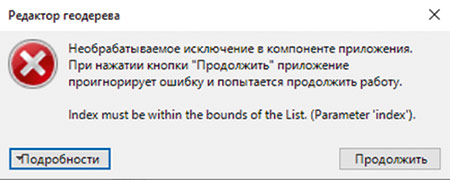
Рис. 6. Ошибка Редактора геодерева
Теперь создадим команды для самих новых УТЗ. Так же как и раньше, щелкнем ПКМ на нашу команду Новые топознаки и выберем Создать дочернюю команду (обращаю ваше внимание, что у команды Новые топознаки появилась иконка папки — для удобства). Выбирая новую команду, мы изменяем ей Название — для примера я создам УТЗ Пристань. Далее в поле Команда необходимо прописать gctcznak и в кавычках придумать ей уникальный код (рис. 7). Этот код автоматически будет учтен в дальнейшем в другом редакторе и будет обозначать графическое отображение знака, которое вы сможете отредактировать.
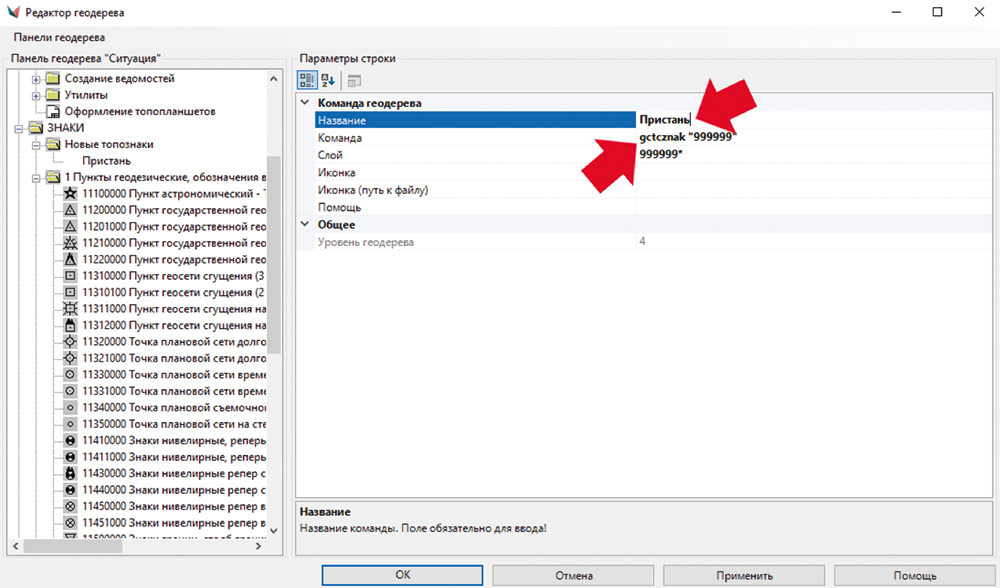
Рис. 7. Первичная настройка новой команды
В нашей новой дочерней команде Пристань теперь прописано название и задана команда ее вызова. Мы также можем задать ей иконку, если это необходимо, выбрав ее из стандартного списка или подгрузив свою.
Однако мы еще не закончили создание точечного УТЗ. Теперь надо определить, что мы создали команду именно для точечного УТЗ. Для этого щелкнем ПКМ на нашей команде Пристань, переведем мышку на закладку Создать топознак... и выберем Точечный... (рис. 8).
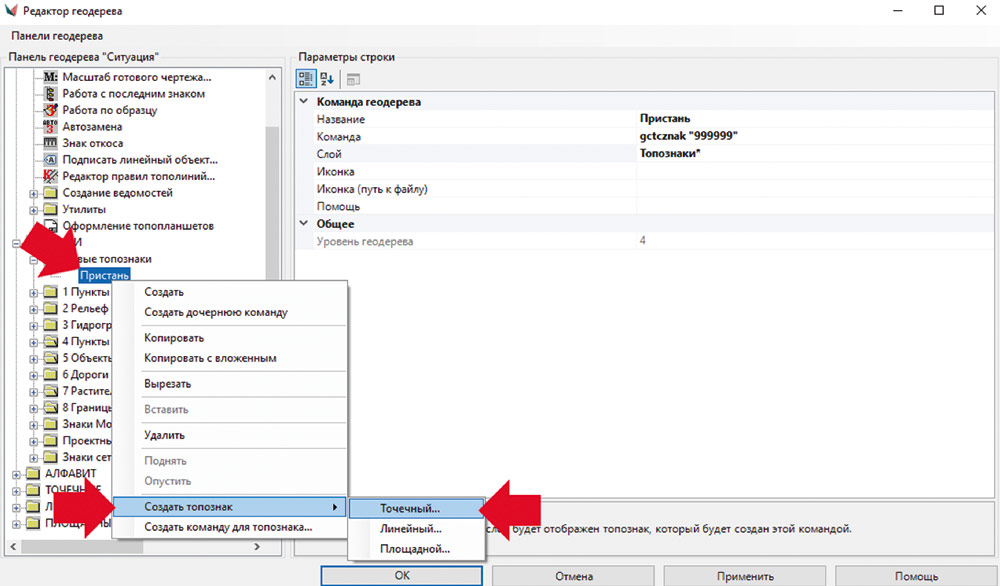
Рис. 8. Создание точечного УТЗ
У нас откроется окно Редактора точечного топознака со своими настройками. Здесь мы можем включить Поворот знака, тогда при вставке УТЗ мы сможем его вращать и выбрать Отрисовку блоком (используя графику, которую мы зададим) или текстом. Также мы можем настроить различное отображение знака на разных масштабах (рис. 9).
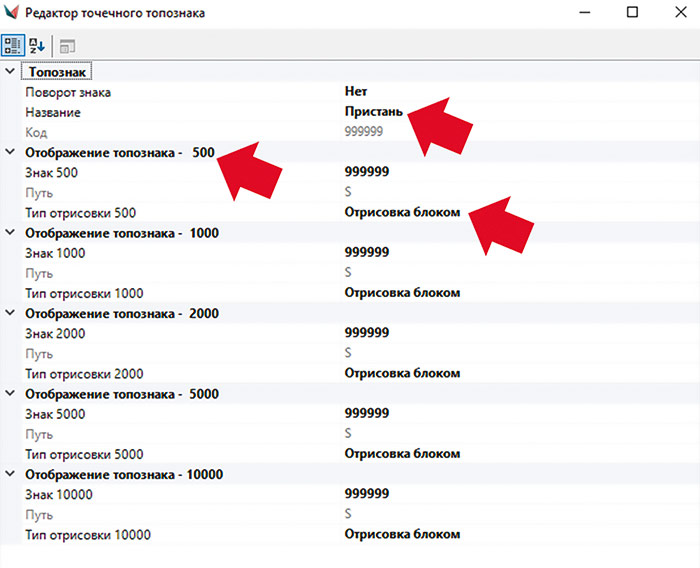
Рис. 9. Редактор точечного топознака
Наведя мышку на специальное поле (Знак 500/1000...), в котором прописывается, какую графику будет использовать топознак, мы видим, что в случае точечного УТЗ это будет файл с именем 999999, которое автоматически подхватилось из записанного ранее кода. Нажав на три точки, появившиеся при наведении, мы можем выбрать файл, который будем использовать для графического отображения, используя стандартное меню выбора Windows (рис. 10).
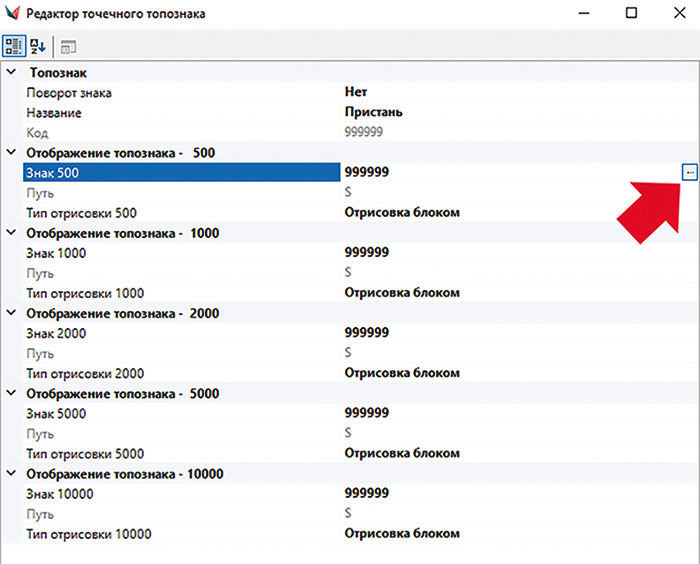
Рис. 10. Выбор используемой графики
Для точечного знака подобные файлы графики хранятся в:
C:\ProgramData\Nanosoft\nanoCAD GeoniCS x64 25.0\ТОПОПЛАН\DB\S
На мой взгляд, быстрее не отрисовывать графику через создание файла с нуля, а просто открывать топознак, в котором уже есть необходимые мне настройки, перенастраивать его под свои задачи и сохранять как новый файл (рис. 11).
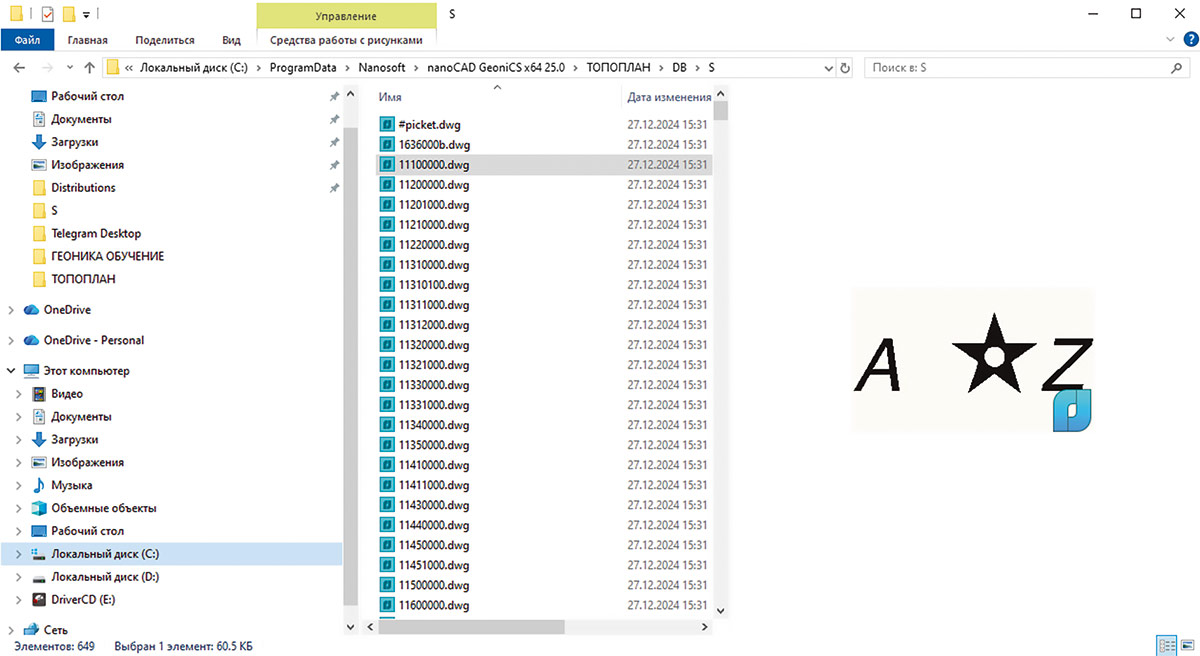
Рис. 11. Хранилище графического отображения УТЗ
Например, для знака Пристань я открыл графику 11100000, которая предназначена для Пункта астрономического, удалил в ней отметку, отрисовал пристань и указал в подписи — Пристань. Затем сохранил этот новый файл в ту же папку, но под именем 999999, на который раньше сослался в команде (рис. 12).
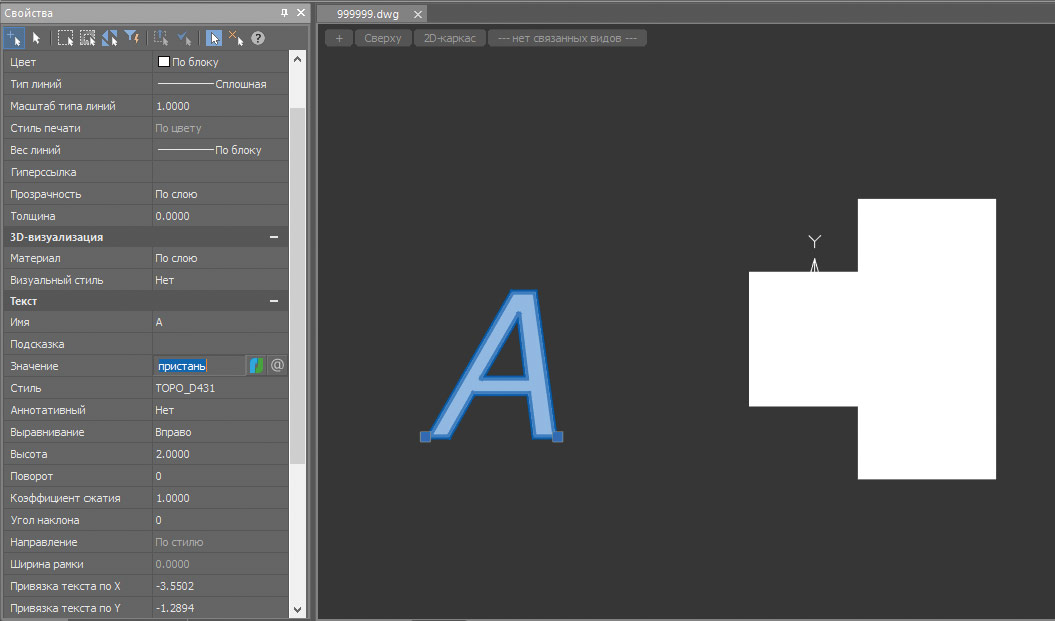
Рис. 12. Создание графики для УТЗ Пристань
После установления всех этих настроек можно выйти из редактора, нажав на кнопку ОК. Теперь мы сможем в один щелчок мыши создавать наш УТЗ Пристань. Прошу обращать внимание на командную строку, так как если при нажатии команды отрисовка топознака не происходит, то возможно, программа не смогла найти код по классификатору (например, тот, на который ссылается команда, назван по-другому) — рис. 13.
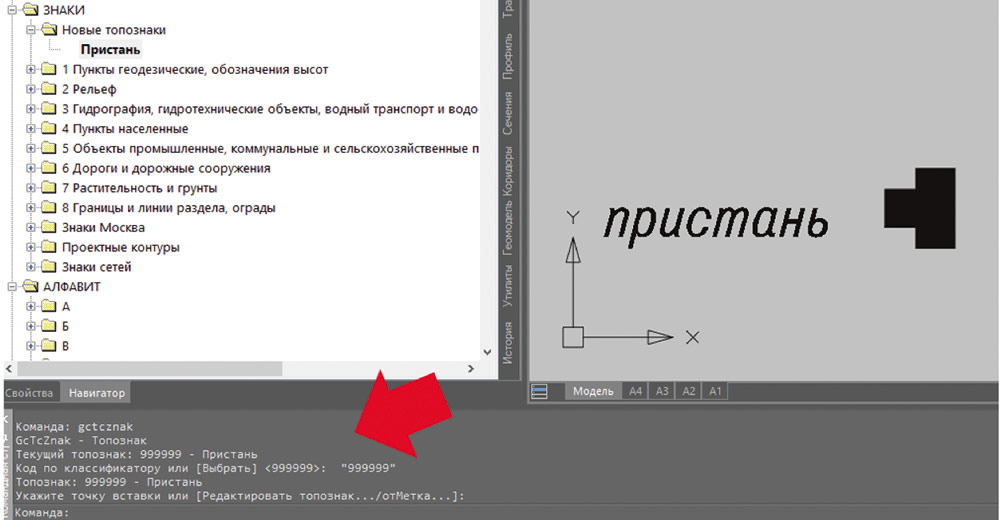
Рис. 13. Отрисовка точечного УТЗ с командной строкой
Теперь создадим линейный УТЗ. Для этого повторим ту же процедуру, которую мы раньше делали для точечного УТЗ: вернемся в Редактор, создадим Дочернюю команду, дадим ей название — Заградительная линия, пропишем саму команду gctcznak «999998» и, нажав на ней ПКМ, Создать топознак, Линейный... (рис. 14).
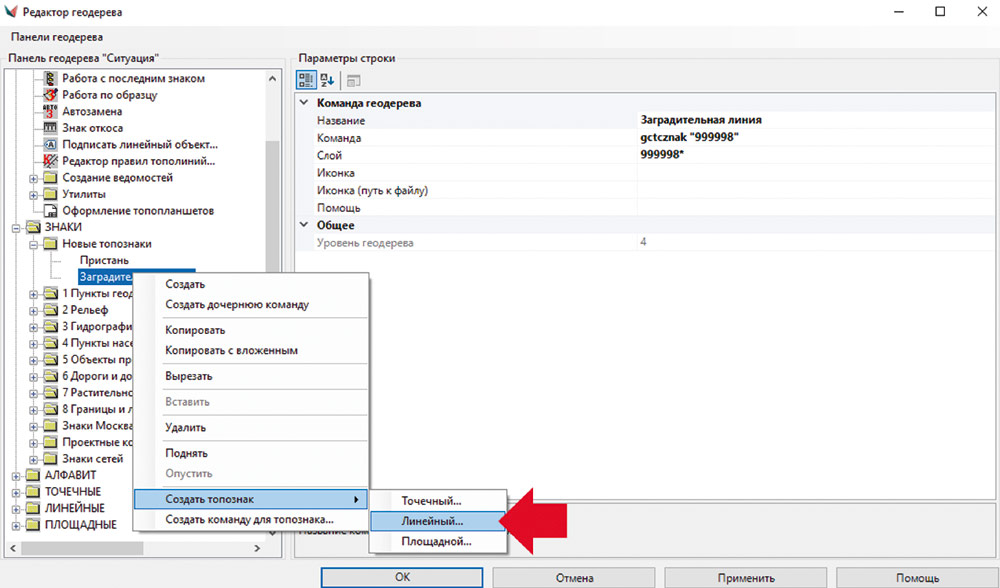
Рис. 14. Создание линейного УТЗ
После этого появится окно Редактора линейного топознака, в нем мы можем выбрать отображение для разных масштабов. Для стандартной полилинии надо указать, непрерывна она или нет. Также для линии можно указать ее ширину (где 1 отвечает за масштабы с 500 по 1000) и цвет. Вы можете отрисовывать линейный УТЗ тополинией или стандартной полилинией (рис. 15).
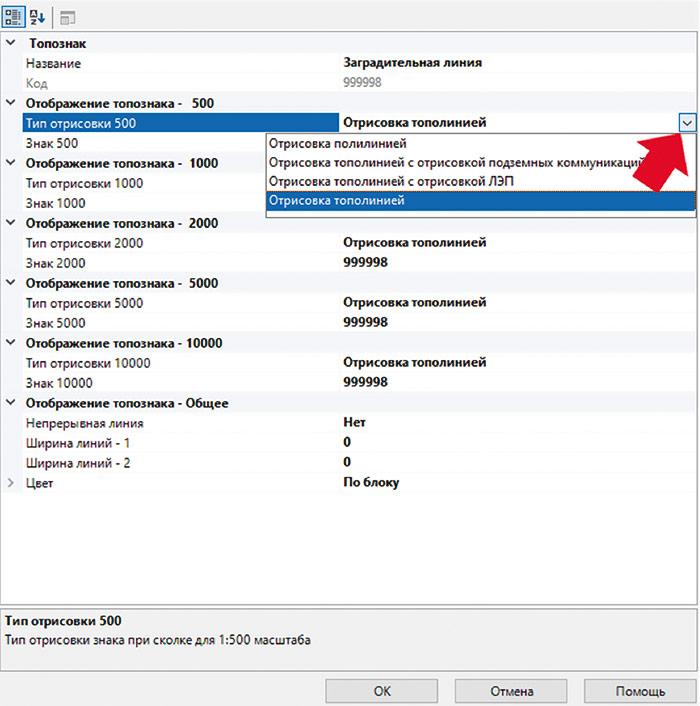
Рис. 15. Выбор варианта отрисовки линейного УТЗ
Если вы указываете тополинию, то, как и в случае с точечным УТЗ, наведя курсор на поле для выбора, как отрисовывать УТЗ (у меня в этом поле отобразился код знака 999998), выбрав три точки, мы попадаем в выбор правил, из которого можно выбрать заготовленный тип тополинии (рис. 16).
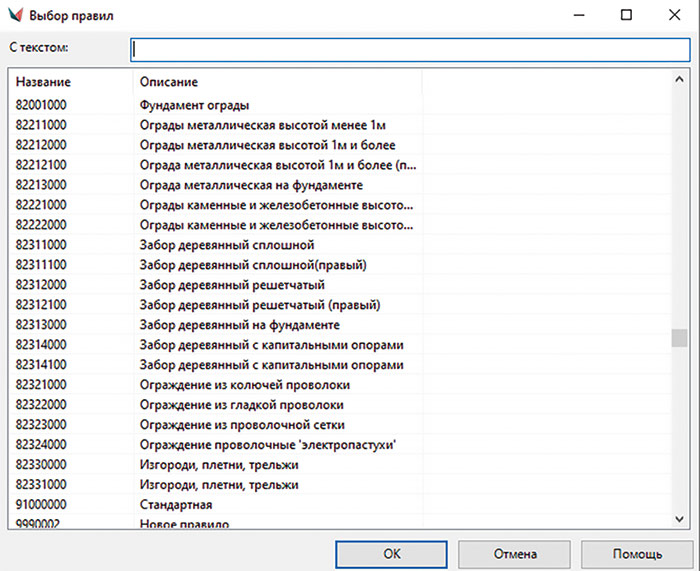
Рис. 16. Выбор правила для тополинии
Если вам надо создать свою тополинию, то можно воспользоваться Редактором правил тополиний (рис. 17).
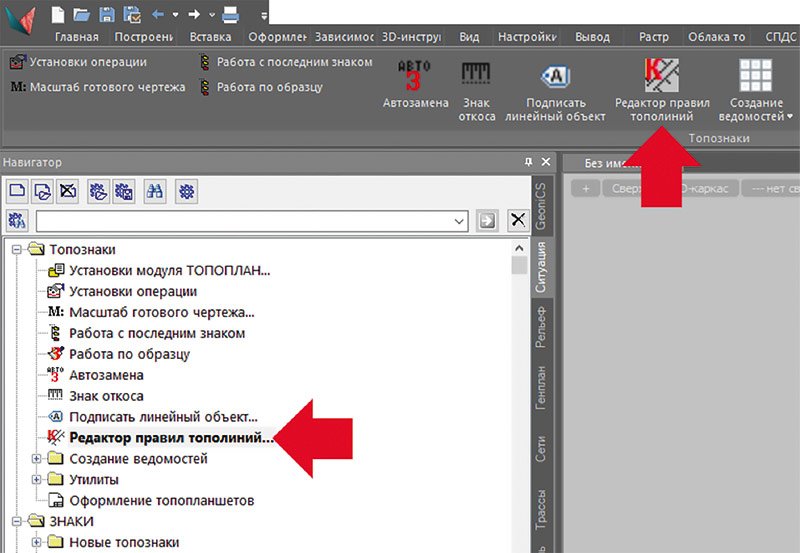
Рис. 17. Открытие Редактора правил тополинии
Нажав на эту команду, у вас попросят указать Код по классификатору. Вам надо будет просто нажать клавишу Enter. Тогда откроется Редактор со всеми правилами (рис. 18).
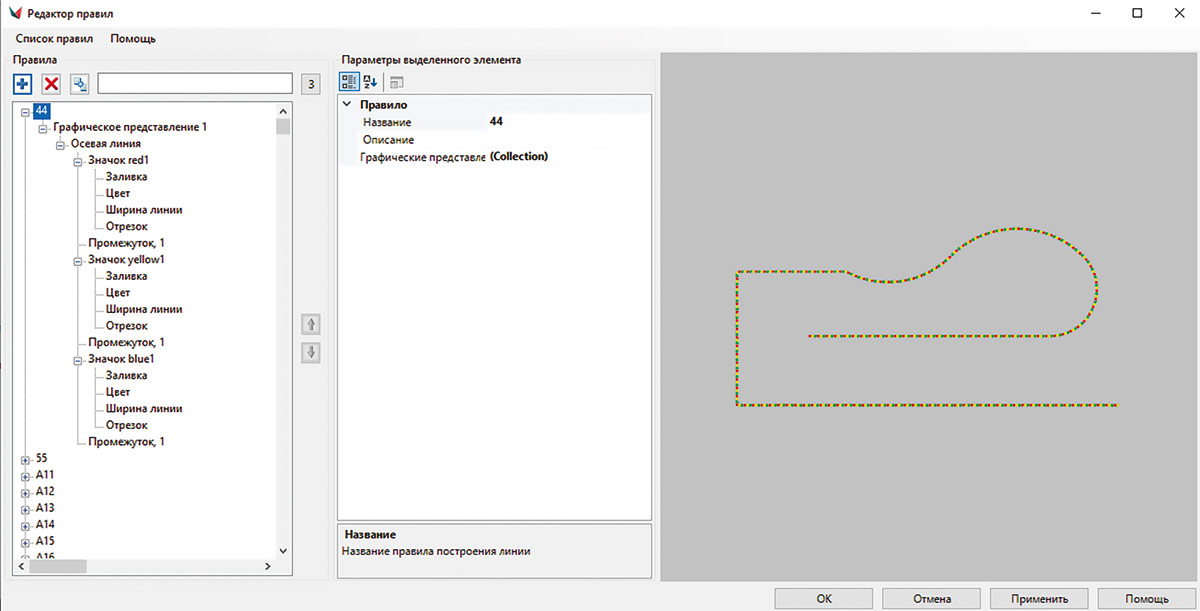
Рис. 18. Редактор правил тополинии
Если при выборе типа отрисовки вы выбрали полилинию, то вам придется прописать ее название в поле вручную (рис. 19).
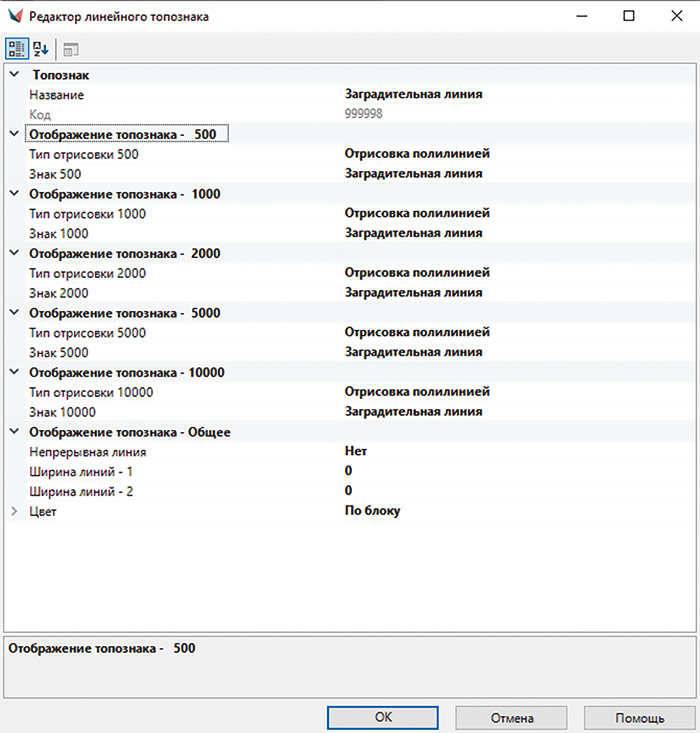
Рис. 19. Выбор полилинии для отрисовки линейного УТЗ
Полилинии добавляются стандартными средствами платформы через загрузку из файла *.lin или через Редактор (рис. 20).
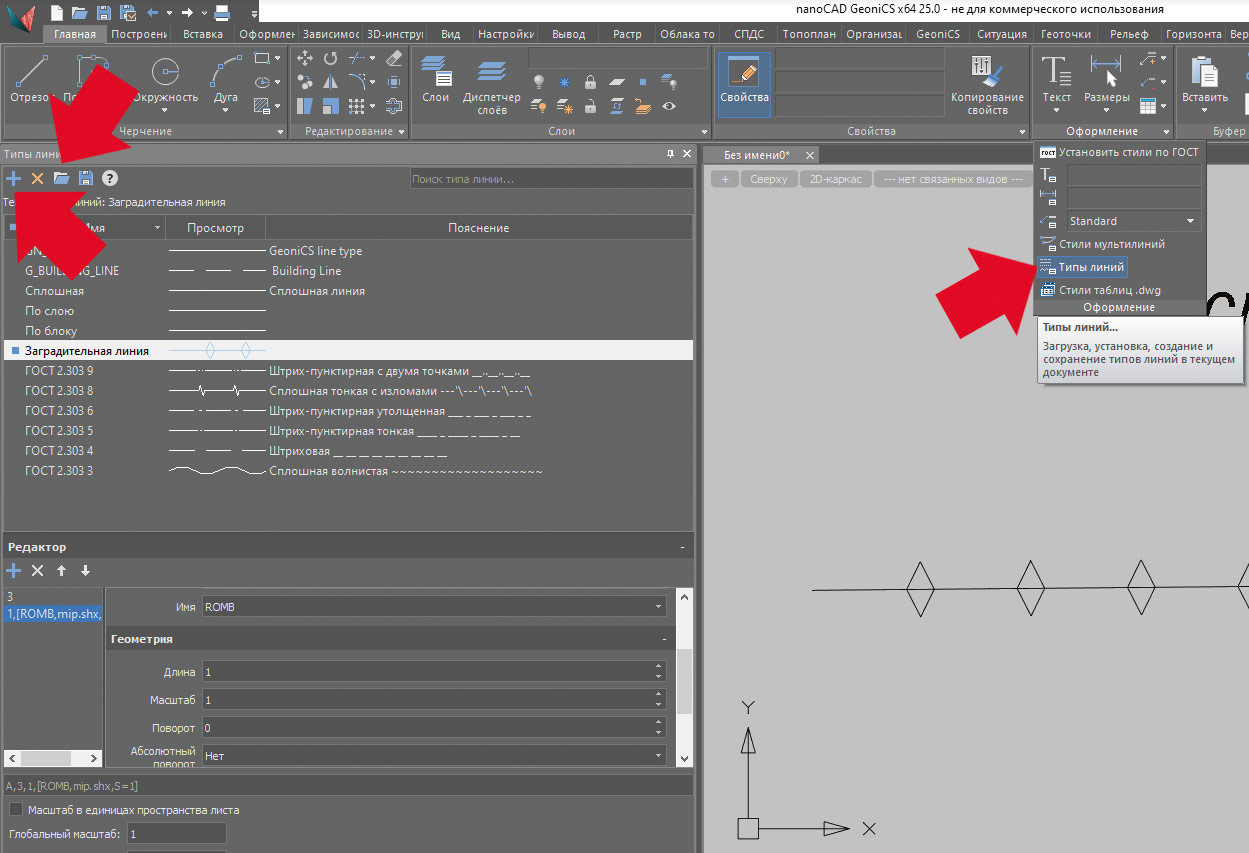
Рис. 20. Открытие Редактора полилиний Платформы nanoCAD
Важно! Добавленные таким образом элементы важно сохранить, например, через использование *.dwt-шаблонов. Если этого не сделать, то в новом чертеже при попытке отрисовать этот топознак в командной строке появится сообщение об ошибке загрузки необходимой графики (рис. 21).

Рис. 21. Ошибка загрузки типа линии
Файл *.dwt-шаблонов создается очень просто. Необходимо создать пустой чертеж, в котором будут настроены или выгружены все линии, и, выбрав Сохранить как..., сохранить его под типом файла DWG-шаблона (рис. 22).
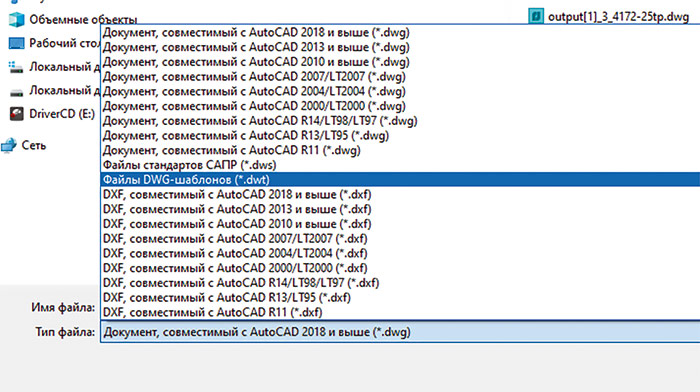
Рис. 22. Создание DWG-шаблона
После надо выбрать этот чертеж через использование шаблона в настройках (так как чертеж будет выбираться по пути к файлу, важно его не переносить) — рис. 23.
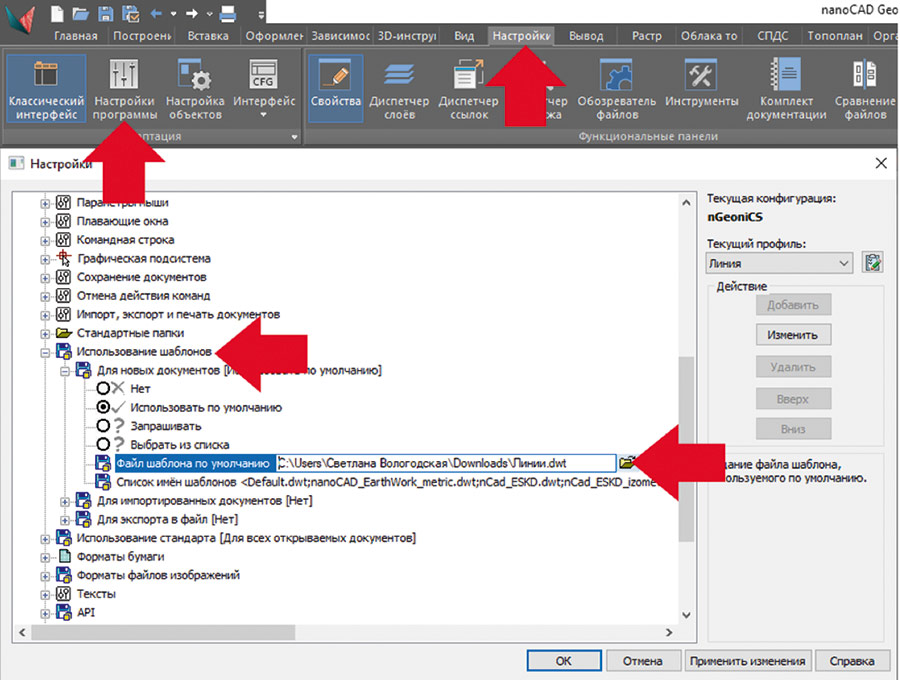
Рис. 23. Настройка использования DWG-шаблона
Теперь рассмотрим добавление нового площадного УТЗ. Последовательность действий аналогична добавлению двух других УТЗ, рассмотренных выше, за исключением того, что теперь при создании топознака выберем Площадной...
В открывшемся окне Редактора площадного топознака мы можем настроить его контур, цвет контура и цвет штриховки. А также определить, чем именно он будет представлен — штриховкой или группой блоков. Обращаю ваше внимание: чтобы изменить тип штриховки или блока, необходимо развернуть поле с названием, нажав на стрелочку вниз. Как и в Редакторе точечного топознака, мы можем выбрать штриховку из стандартного списка, нажав на многоточие (или просто ввести ее название) — рис. 24.
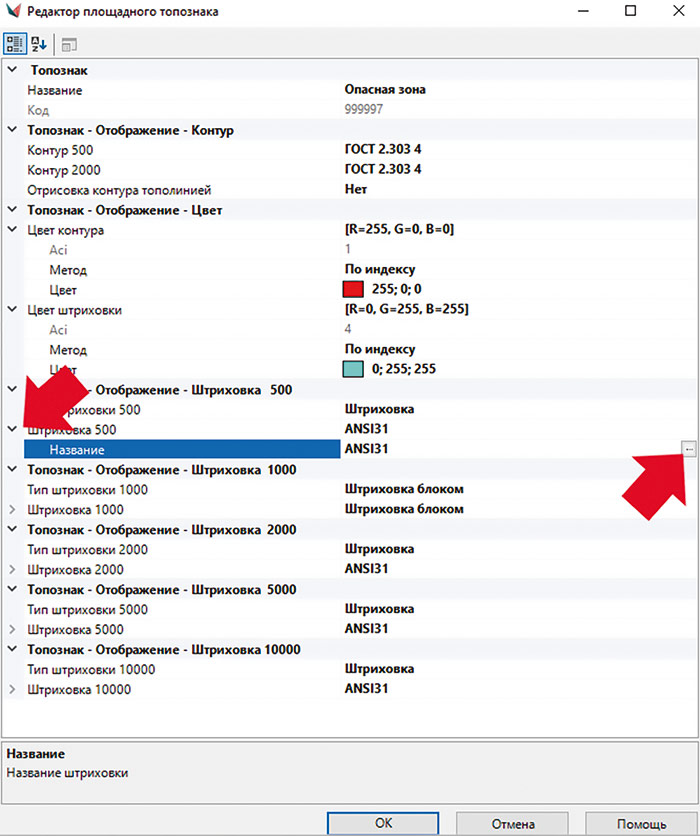
Рис. 24. Редактор площадного топознака
Если вместо штриховки у нас есть блок, то мы можем использовать его, выбрав пункт Штриховка блоком. Сделав это, мы можем раскрыть Параметры штриховки блока и настроить их так, как нам надо, а наведя курсор на поле Имя блока, мы можем либо вписать его название, либо, щелкнув мышью на многоточие, выбрать его из всплывающего окна (рис. 25).
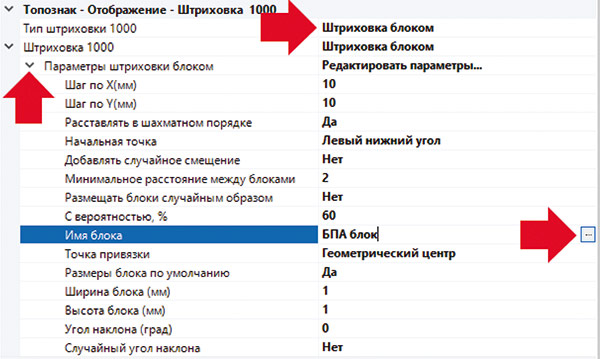
Рис. 25. Настройки параметров штриховки блоком
Важно! Как и в случае с полилинией, если вы добавляете свой новый блок или загружаете свой тип штриховки, они должны находиться в чертеже. Рекомендую использовать шаблон *.dwt, про создание которого я говорил ранее. Если вы не сохранили добавленный элемент, например блок, то ваш топознак не отрисуется в новом чертеже, а при попытке изменить его в Редакторе площадных топознаков появится ошибка (рис. 26).
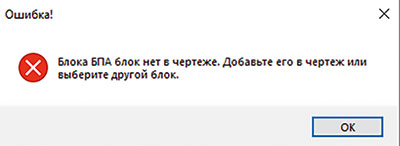
Рис. 26. Ошибка отсутствия блока в чертеже
В окне Выбора блока вы можете или выбрать из блоков, уже присутствующих в чертеже, или подгрузить блок из файла. Если вы подгружаете блок из файла, то откроется стандартное меню выбора файлов Windows, в котором надо будет указать чертеж *.dwg с блоком (рис. 27).
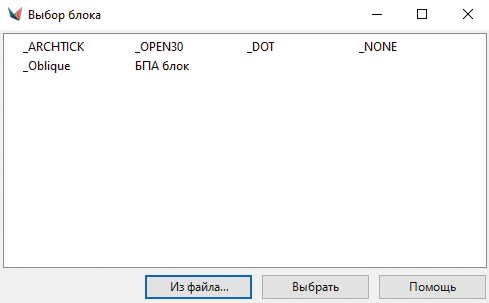
Рис. 27. Выбор блока для площадного топознака
Теперь вы знаете, как создать УТЗ любого типа для решения своих задач (рис. 28).
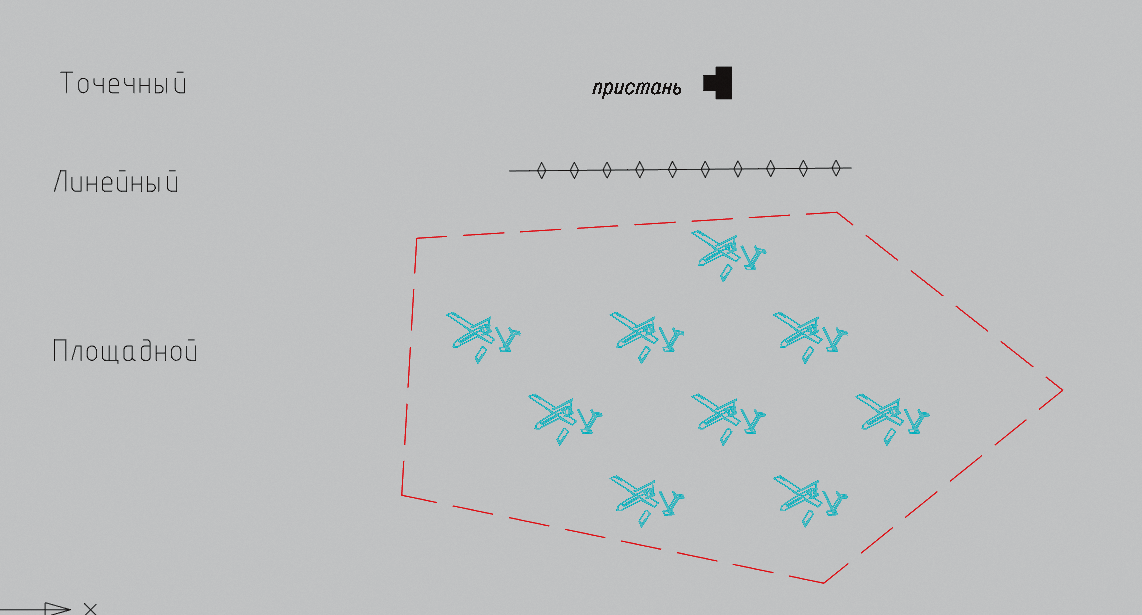
Рис. 28. Добавленные новые УТЗ, вставленные в чертеж
Надеюсь, эта статья была для вас полезной и объяснила, как в nanoCAD GeoniCS создаются новые топознаки.
О компании «Нанософт»
«Нанософт» — российский разработчик инженерного ПО: технологий автоматизированного проектирования (CAD/САПР), информационного моделирования (BIM/ТИМ) и сопровождения объектов промышленного и гражданского строительства (ПГС) на всех этапах жизненного цикла, а также сквозной цифровизации всех процессов в производстве. Флагманский продукт — Платформа nanoCAD — универсальная САПР для создания чертежей и 3D-моделей с прямой поддержкой *.dwg-формата (официальный сайт: www.nanocad.ru).
Партнер «Нанософт» по внедрению
«АркСофт» — фокус-партнер по направлениям «Строительство» и «Землеустройство». Компания занимается распространением программного обеспечения, обучением и технической поддержкой клиентов. Цель компании — распространение и популяризация отечественного доступного САПР. «АркСофт» предлагает условия для массового перехода от использования нелицензионного программного обеспечения САПР к цивилизованной работе с легальными продуктами (официальный сайт: www.arcsoft.ru).
Узнайте подробнее о nanoCAD GeoniCS